Bienvenue et premier lancement
Lors du premier lancement de Kenane CAA, un écran de bienvenue vous accueille avec une illustration chaleureuse et un message d'introduction.
Écran de bienvenue
L'application affiche un écran de bienvenue avec le message "Bienvenue sur Kenane CAA". Appuyez sur Continuer pour passer à l'étape suivante, ou sur Passer en haut à droite pour aller directement à l'application.
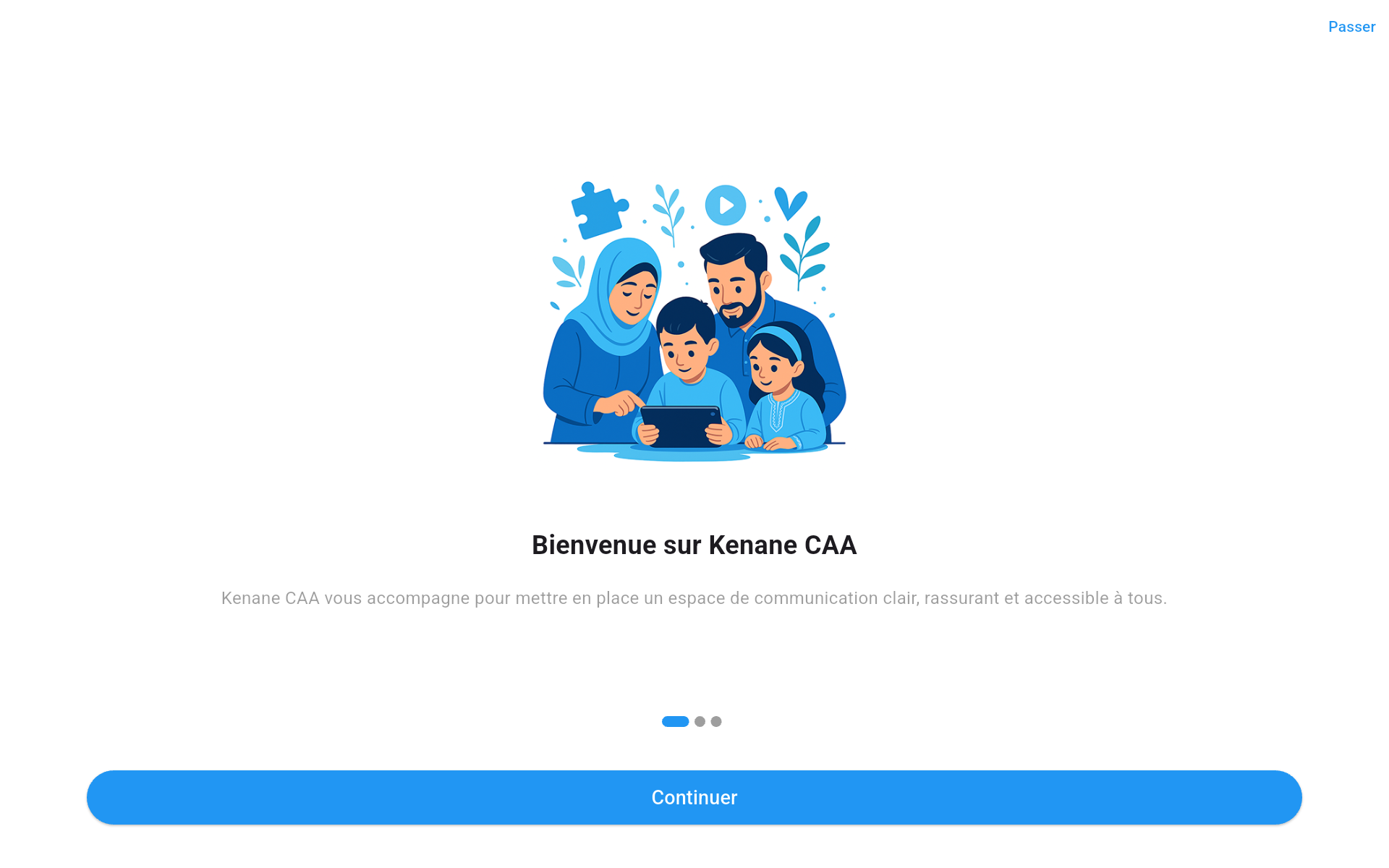
Écran de bienvenue - Kenane CAA
Sélection de la langue
Kenane CAA supporte trois langues : Français, English et Arabe Marocain. Vous pouvez changer la langue à tout moment.
Choisir votre langue
Sélectionnez votre langue préférée parmi les trois options disponibles, puis appuyez sur Terminer. L'interface s'adaptera automatiquement, y compris le sens de lecture (droite à gauche pour l'arabe).
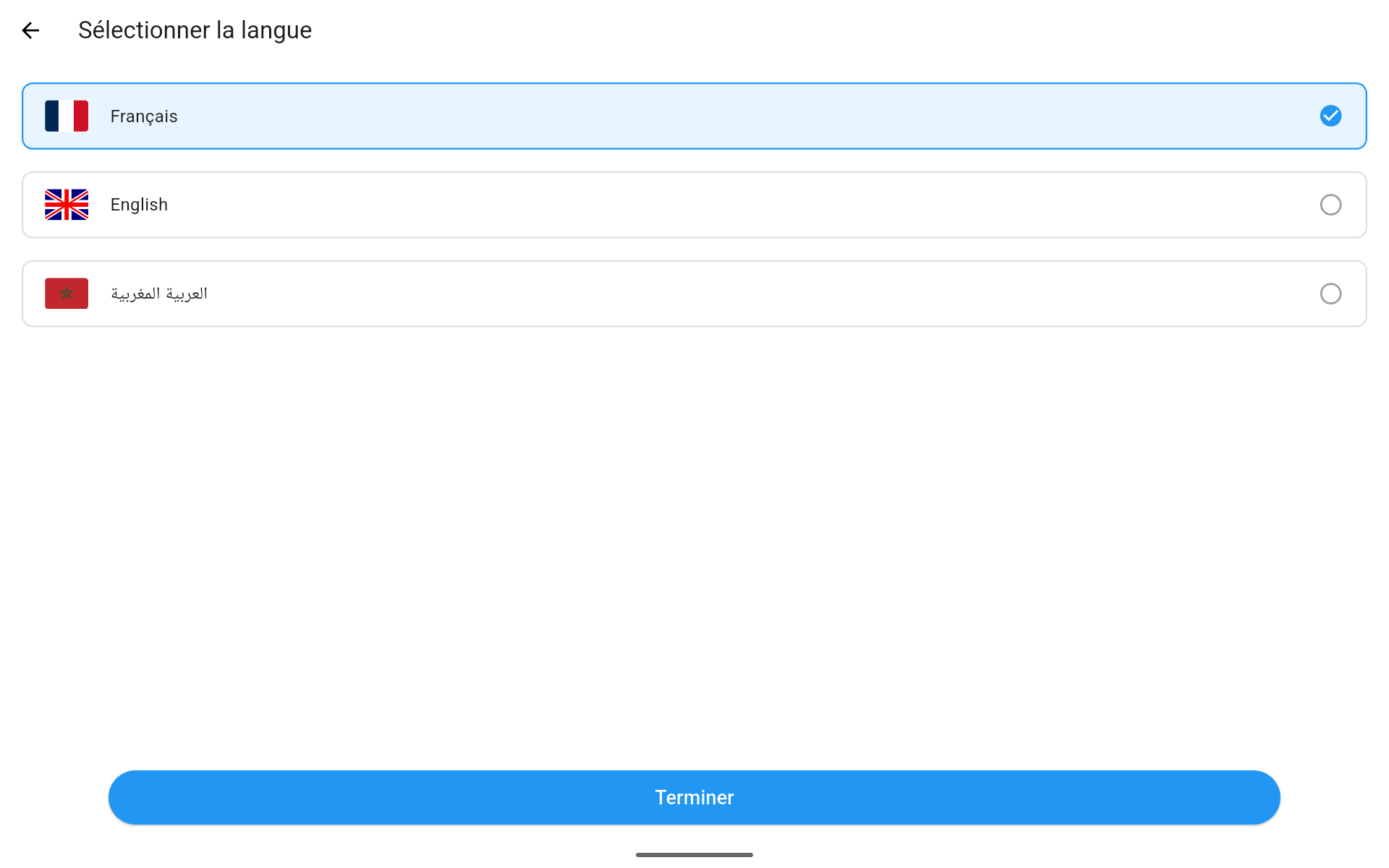
Sélection de la langue
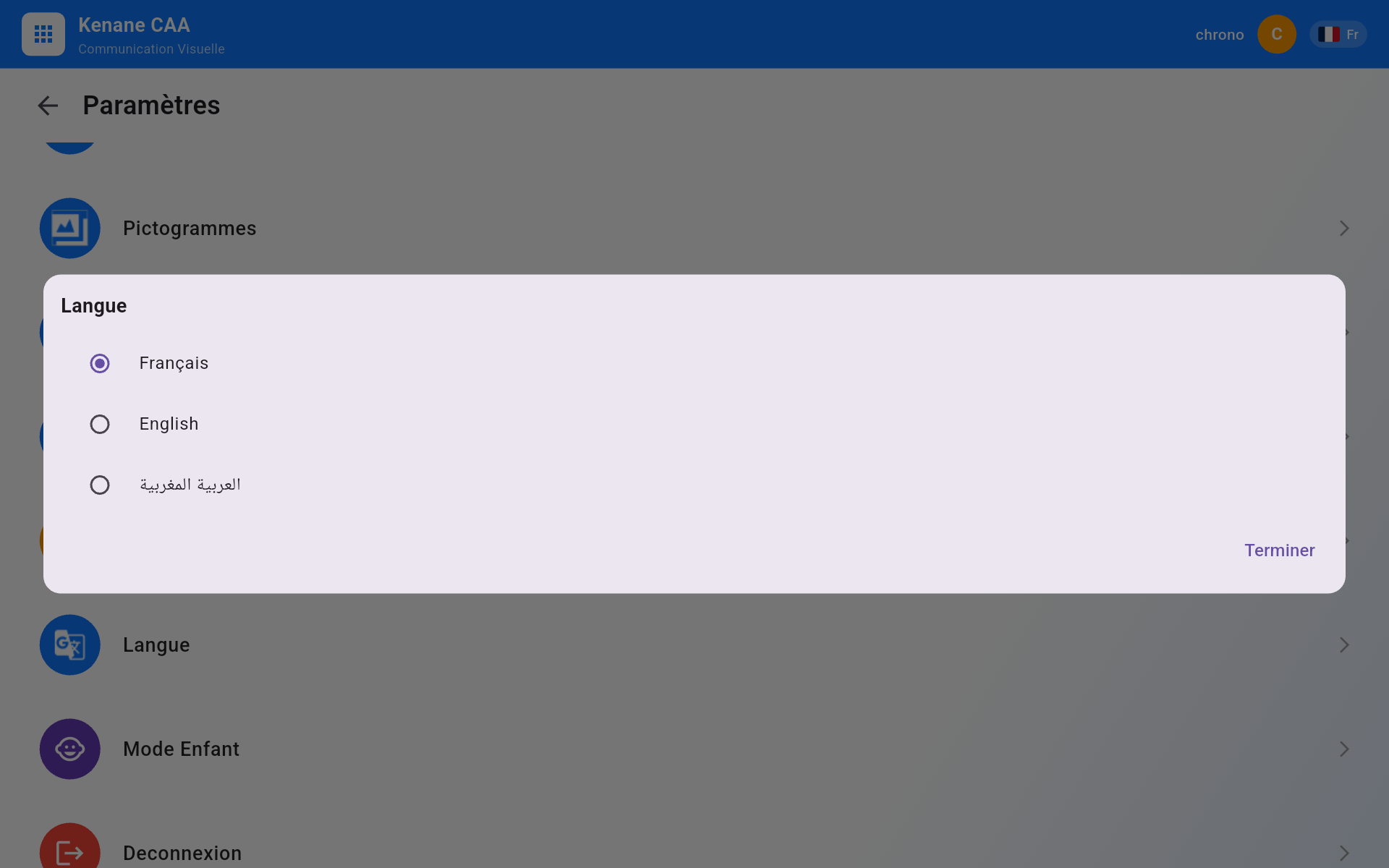
Choix du module
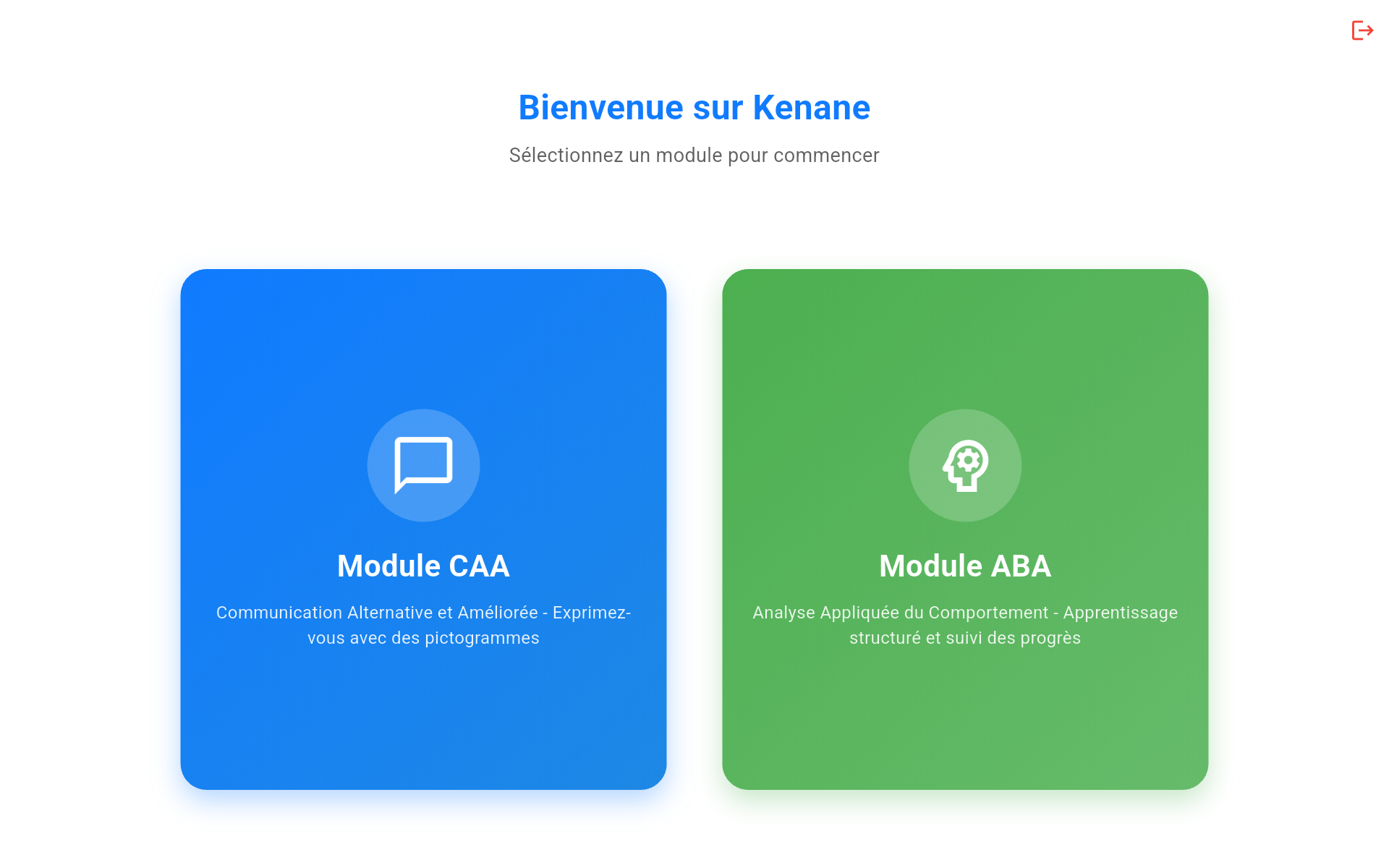
Après la connexion, vous arrivez sur l'écran de sélection de module.
Sélectionner un module
Deux modules sont disponibles :
- Module CAA (bleu) - Communication Alternative et Améliorée : utilisez des pictogrammes pour communiquer
- Module ABA (vert) - Analyse Appliquée du Comportement : apprentissage structuré et suivi des progrès
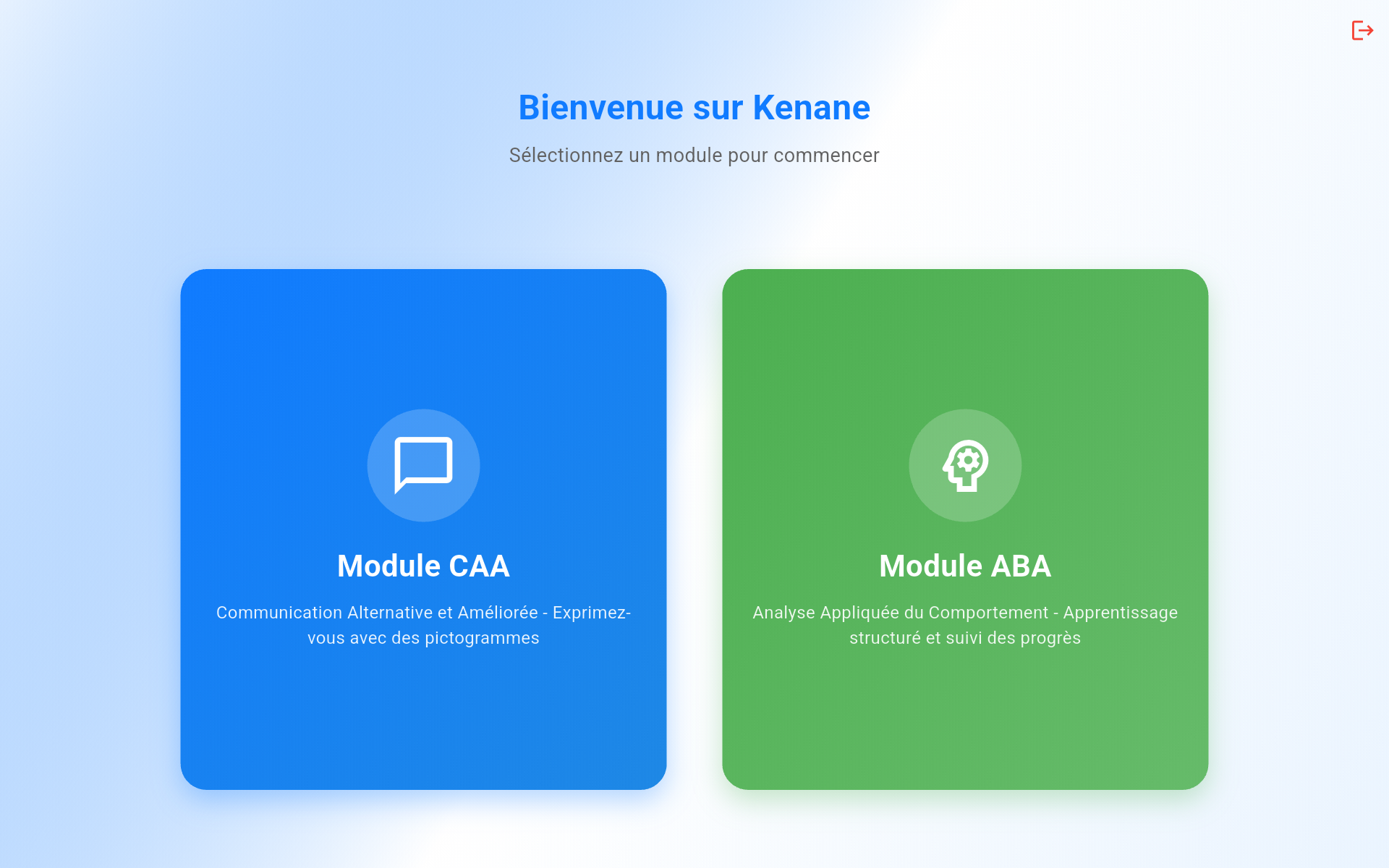
Sélection du module - CAA ou ABA
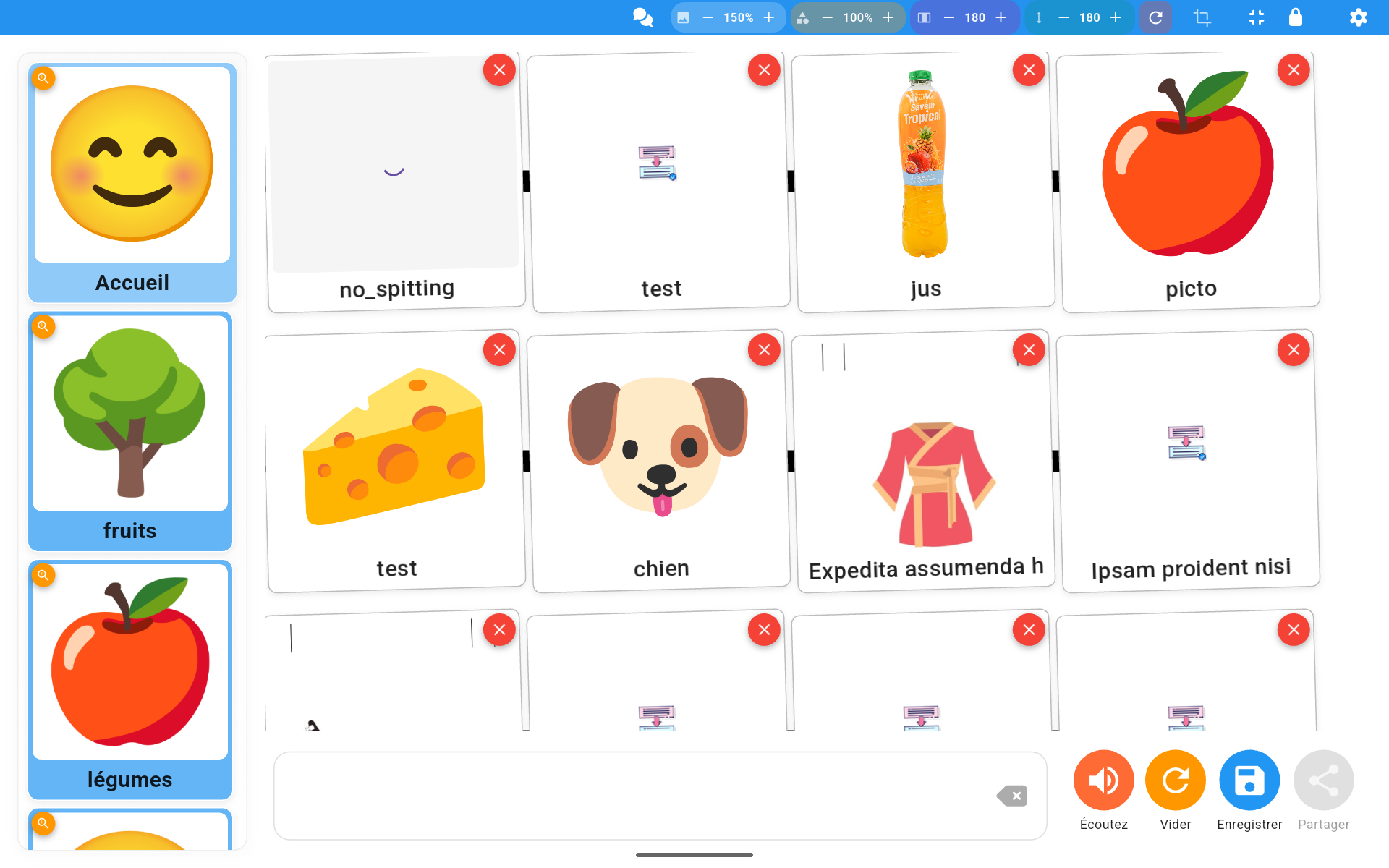
Écran principal et pictogrammes
L'écran principal est le coeur de l'application. Il affiche une grille de pictogrammes organisée par catégories.
Navigation par catégories
La barre latérale gauche affiche les catégories (Accueil, fruits, légumes, etc.). Appuyez sur une catégorie pour filtrer les pictogrammes affichés dans la grille principale.
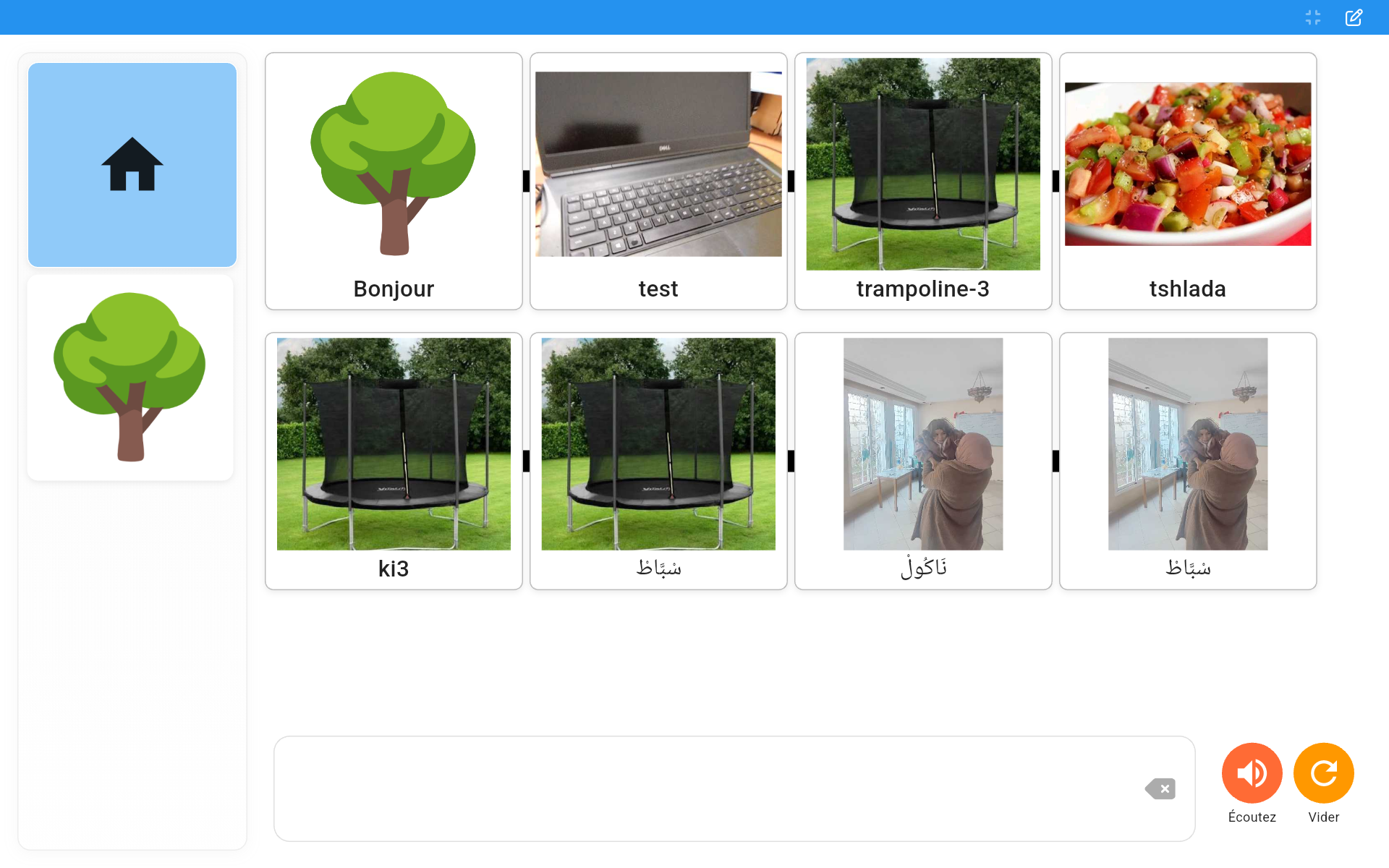
Écran principal avec catégories et pictogrammes
Grille de pictogrammes
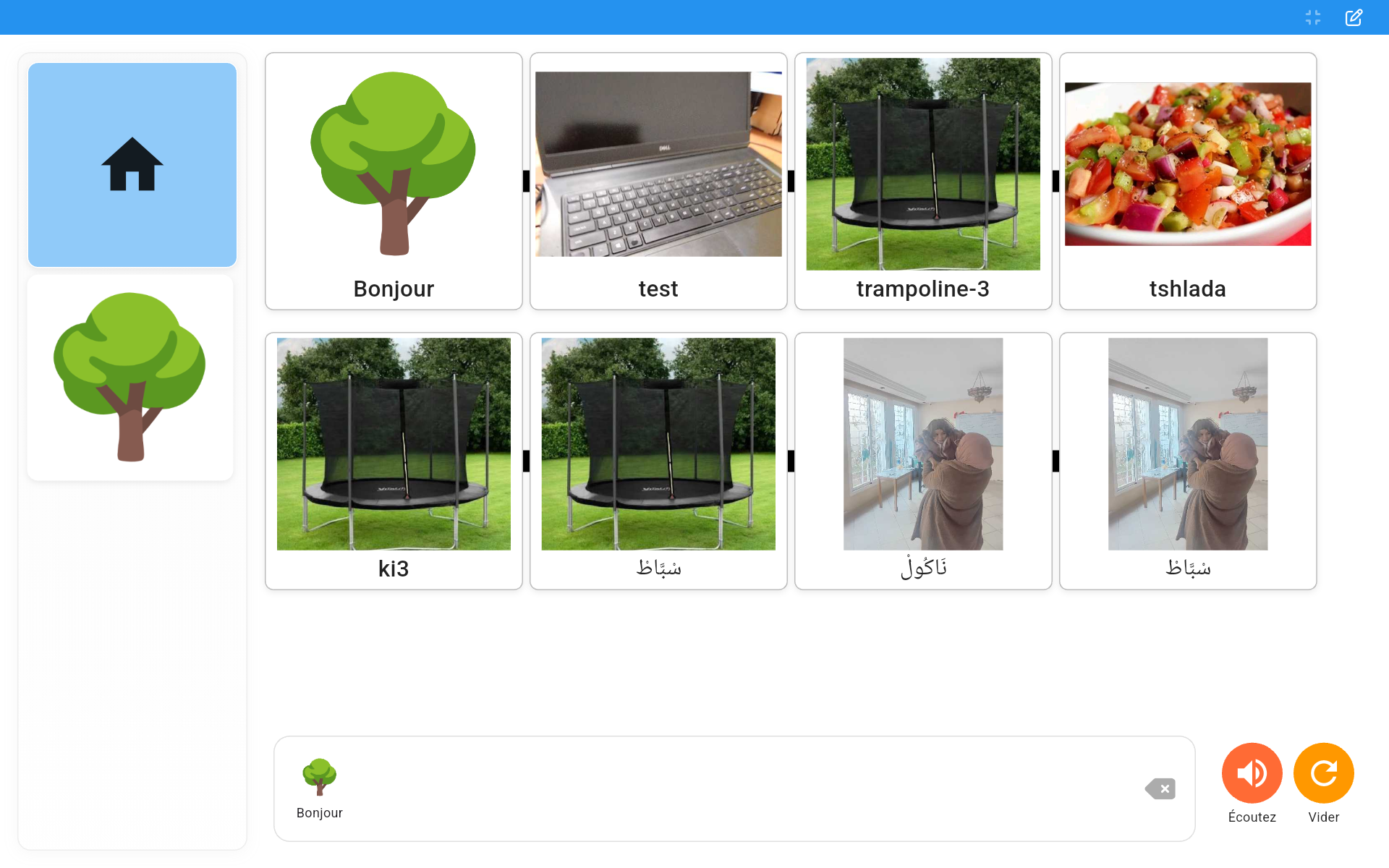
Chaque pictogramme est affiché sous forme de carte avec une image et un texte. Appuyez sur un pictogramme pour l'ajouter à la barre de construction de phrase en bas de l'écran.
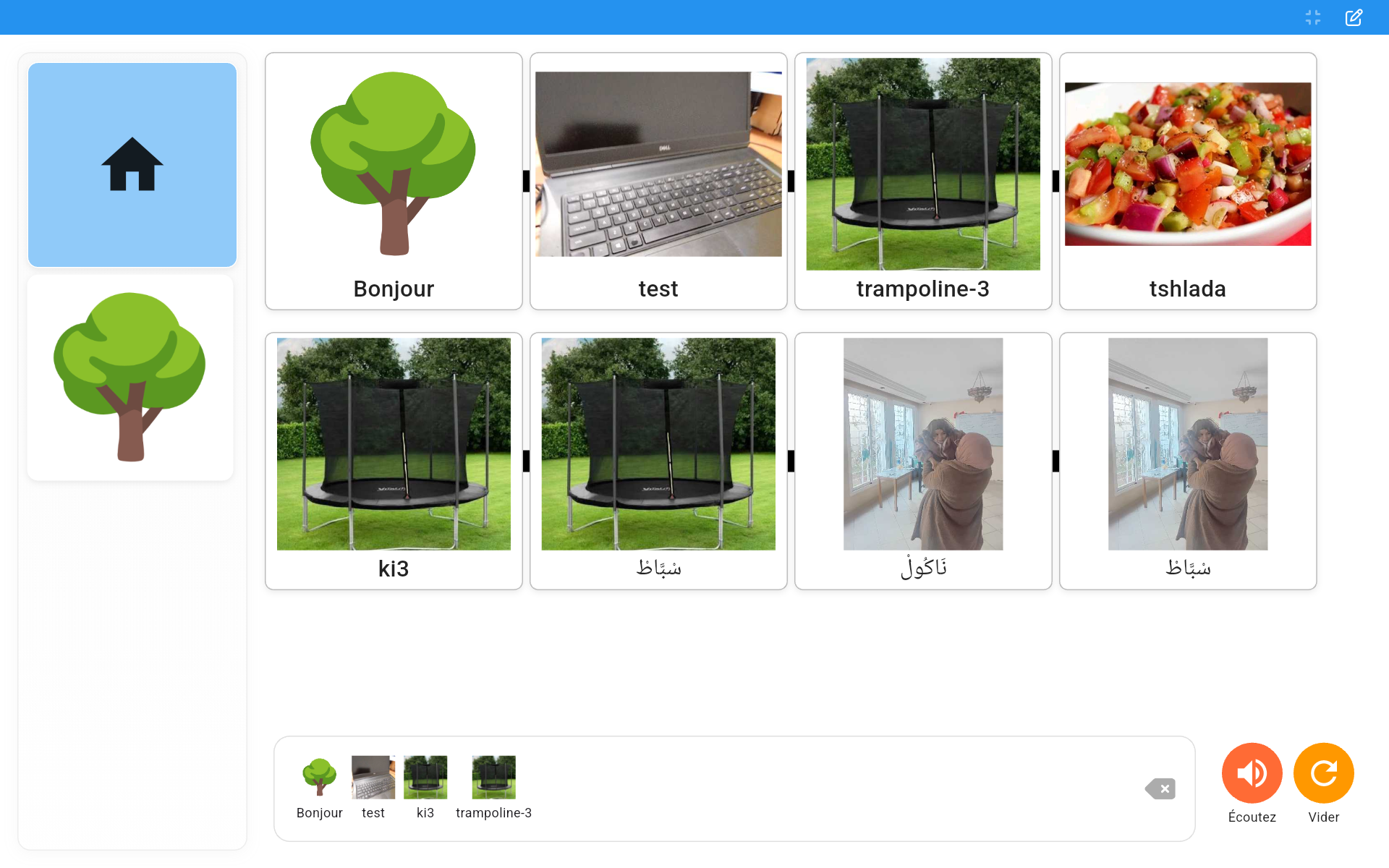
Construction d'une phrase avec pictogrammes
Barre de phrase et actions
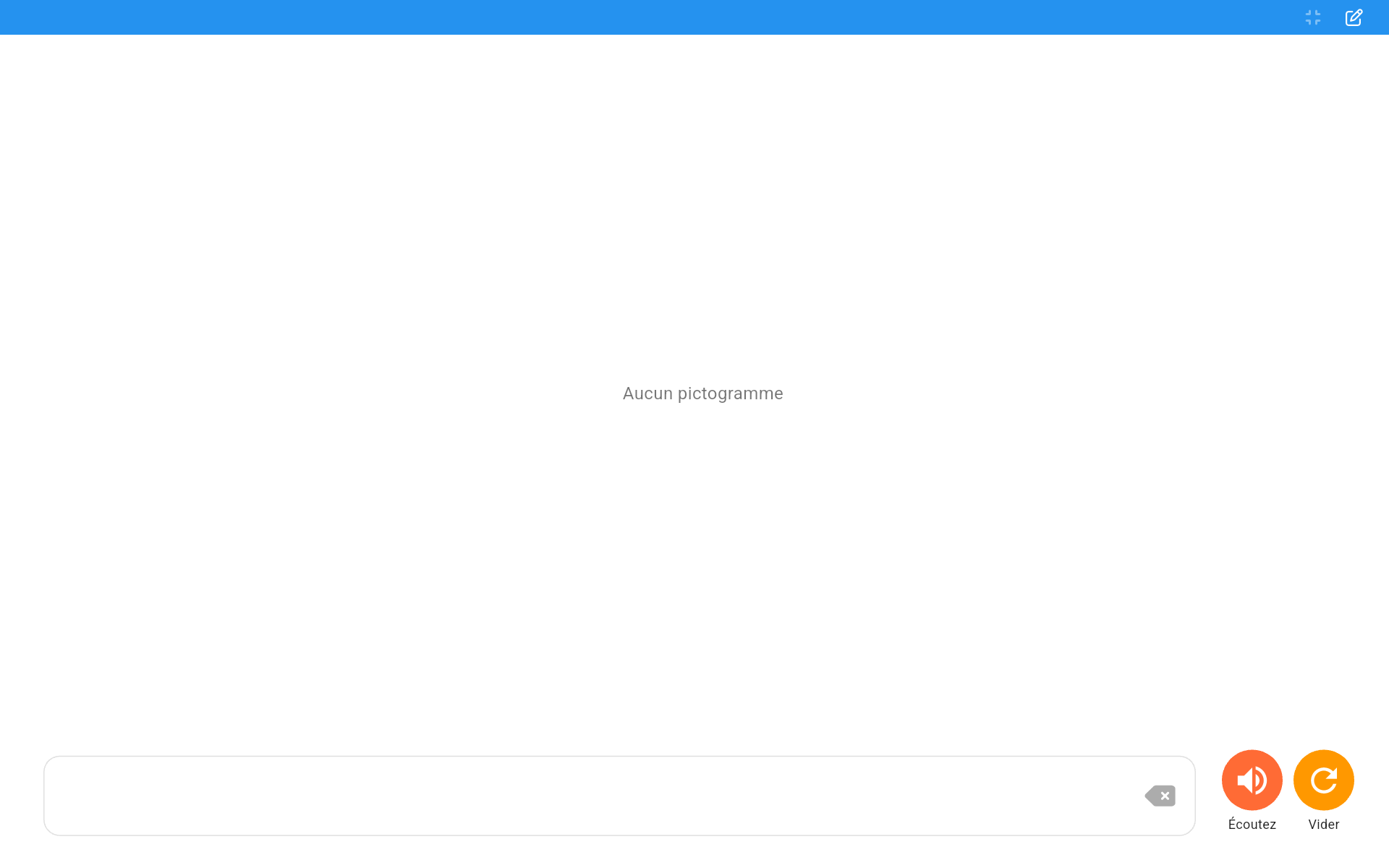
En bas de l'écran, la barre de phrase affiche les pictogrammes sélectionnés. Utilisez les boutons :
- Écoutez - Lecture vocale de la phrase construite (synthèse vocale)
- Vider - Effacer tous les pictogrammes de la barre
- Enregistrer - Sauvegarder la phrase (en mode édition)
- Partager - Partager la phrase (en mode édition)
Construire une phrase
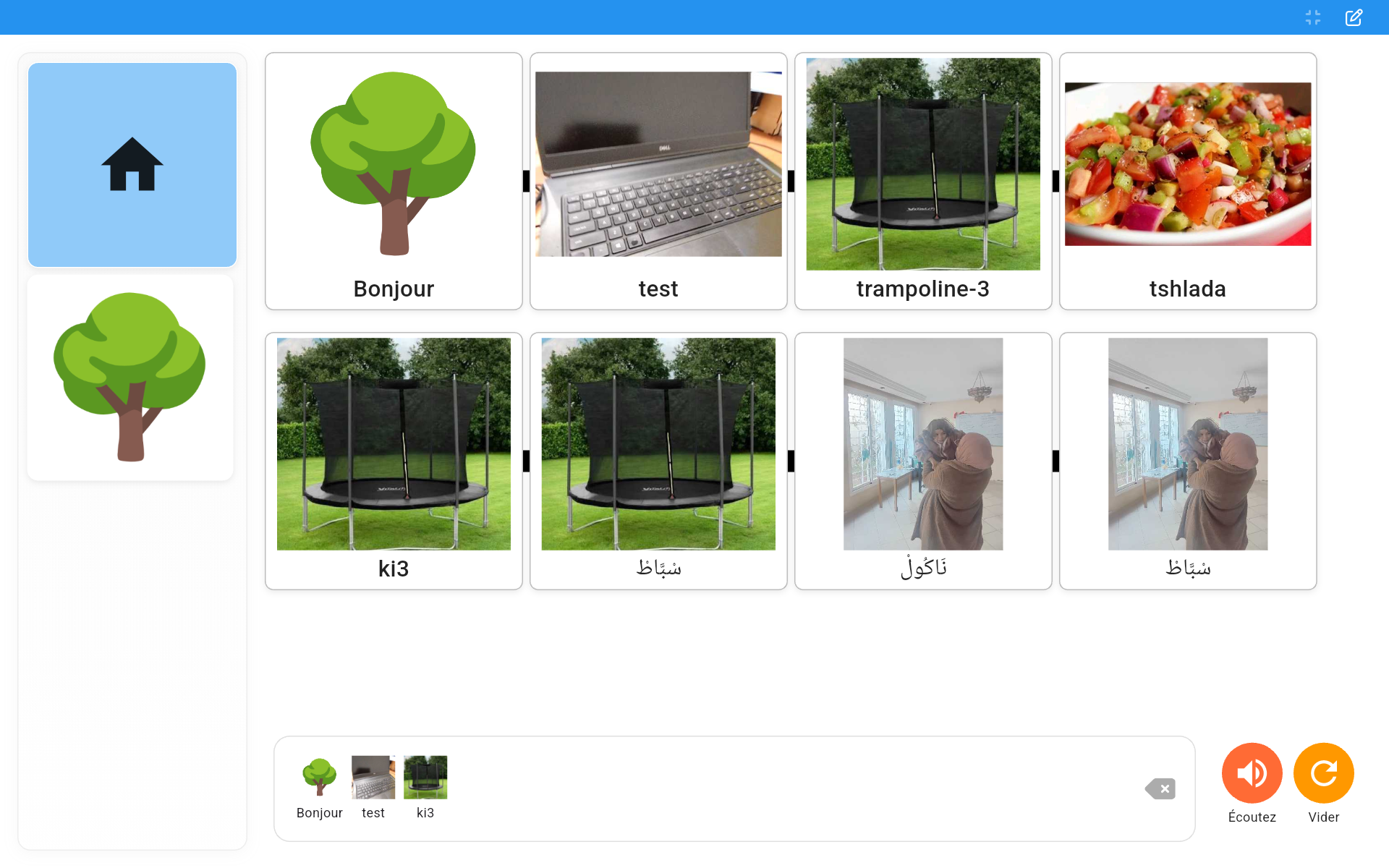
Construire une phrase est simple et intuitif. Appuyez sur les pictogrammes pour les ajouter à la barre de phrase.
Ajouter des pictogrammes
Appuyez sur les pictogrammes dans la grille pour les ajouter un par un à la barre de phrase en bas. Les pictogrammes apparaissent dans l'ordre de sélection.
Écouter la phrase
Appuyez sur le bouton Écoutez (icône haut-parleur orange) pour entendre la phrase lue à voix haute par la synthèse vocale. La vitesse de lecture est ajustable dans les paramètres.
Effacer la phrase
Appuyez sur le bouton Vider (icône de rafraîchissement) pour supprimer tous les pictogrammes de la barre et recommencer.
Phrases sauvegardées et phrases rapides
Kenane CAA vous permet de sauvegarder vos phrases fréquemment utilisées et d'accéder rapidement à des phrases prédéfinies.
Phrases sauvegardées
Appuyez sur l'onglet Phrases sauvegardées dans la barre latérale pour accéder à vos phrases précédemment enregistrées. Vous pouvez les relire, les modifier ou les supprimer.
Phrases rapides
Les phrases rapides sont des phrases prédéfinies accessibles depuis l'écran d'accueil ou le chat. Elles permettent une communication instantanée sans avoir à construire la phrase pictogramme par pictogramme.
Tutoriel intégré
Kenane CAA inclut un tutoriel intégré qui vous guide pas à pas lors de la première utilisation.
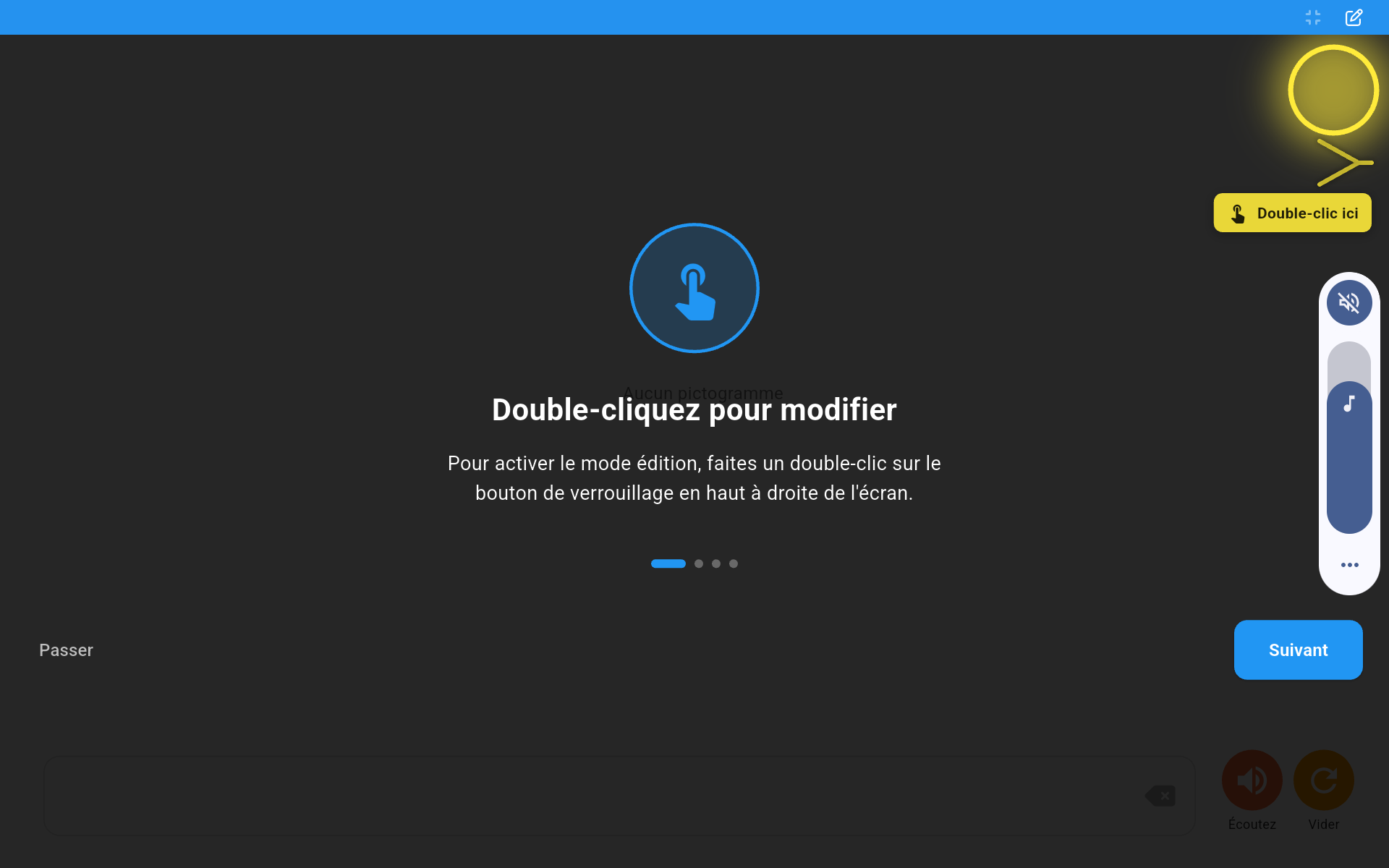
Étapes du tutoriel
Le tutoriel se compose de 4 étapes :
- Double-cliquez pour modifier - Apprenez à activer le mode édition
- Réorganisez vos pictogrammes - Maintenez appuyé et glissez pour déplacer
- Supprimez des éléments - Cliquez sur le X rouge pour supprimer
- Verrouillez vos modifications - Cliquez une fois pour verrouiller et sauvegarder
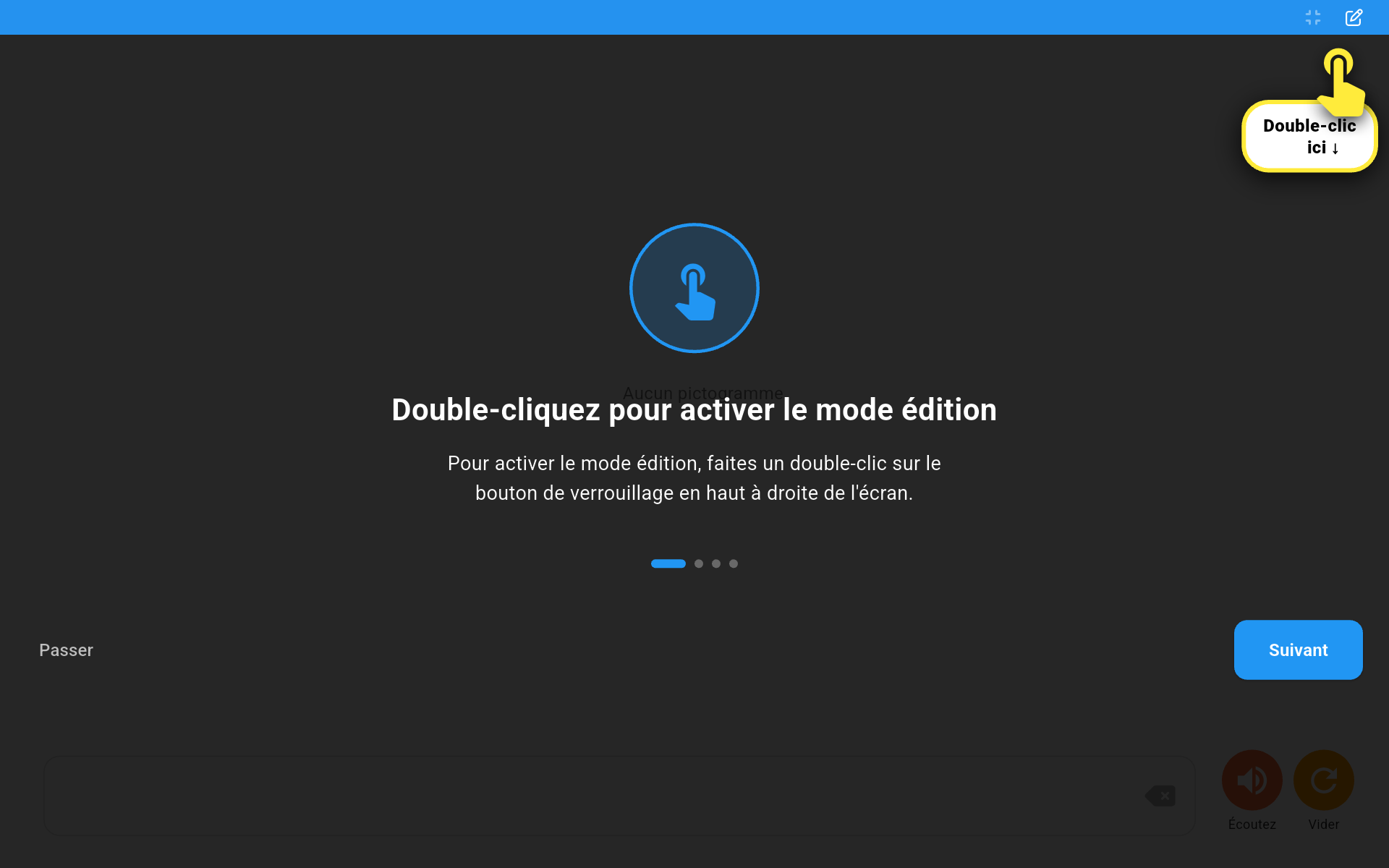
Tutoriel intégré - étapes de prise en main
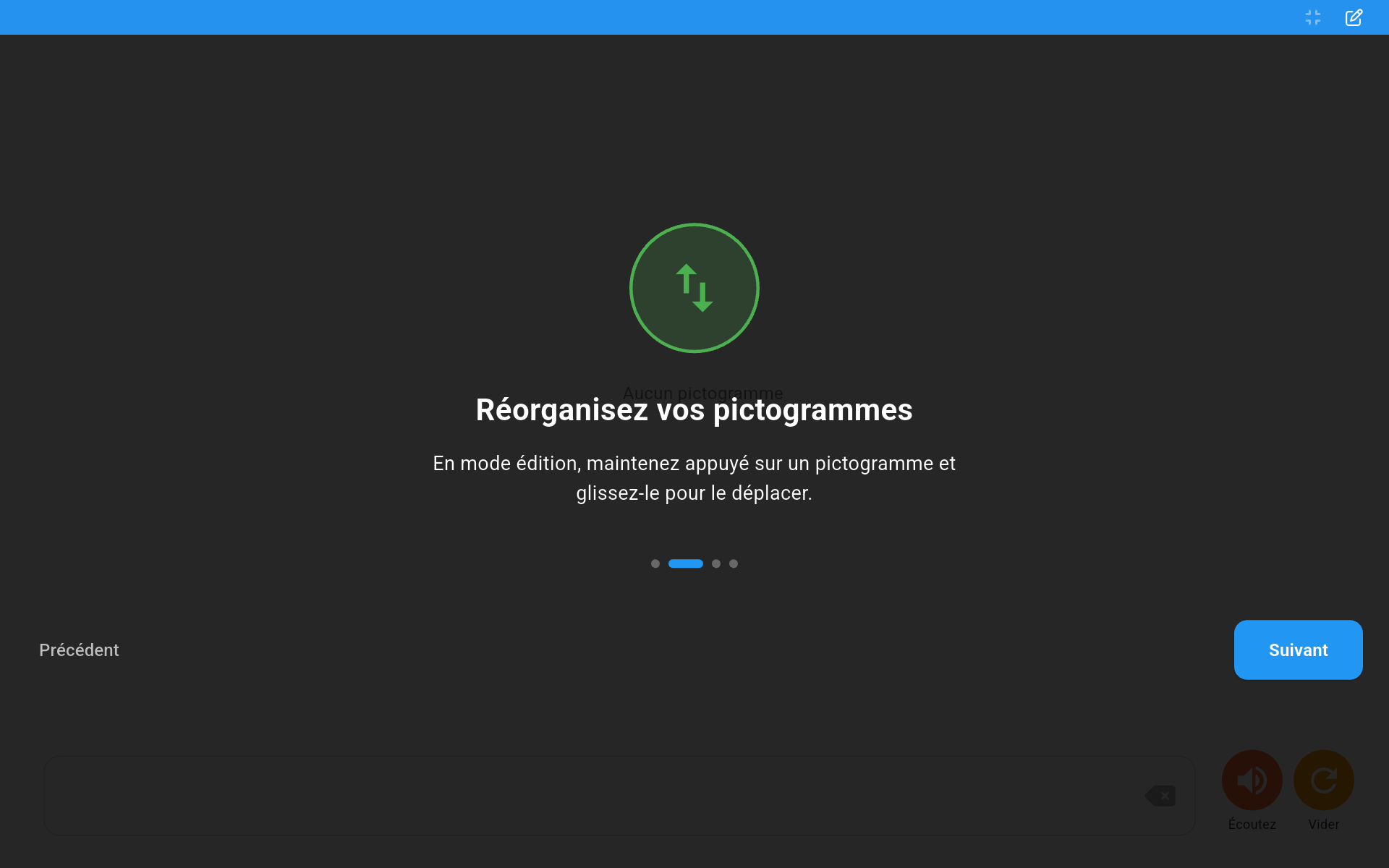
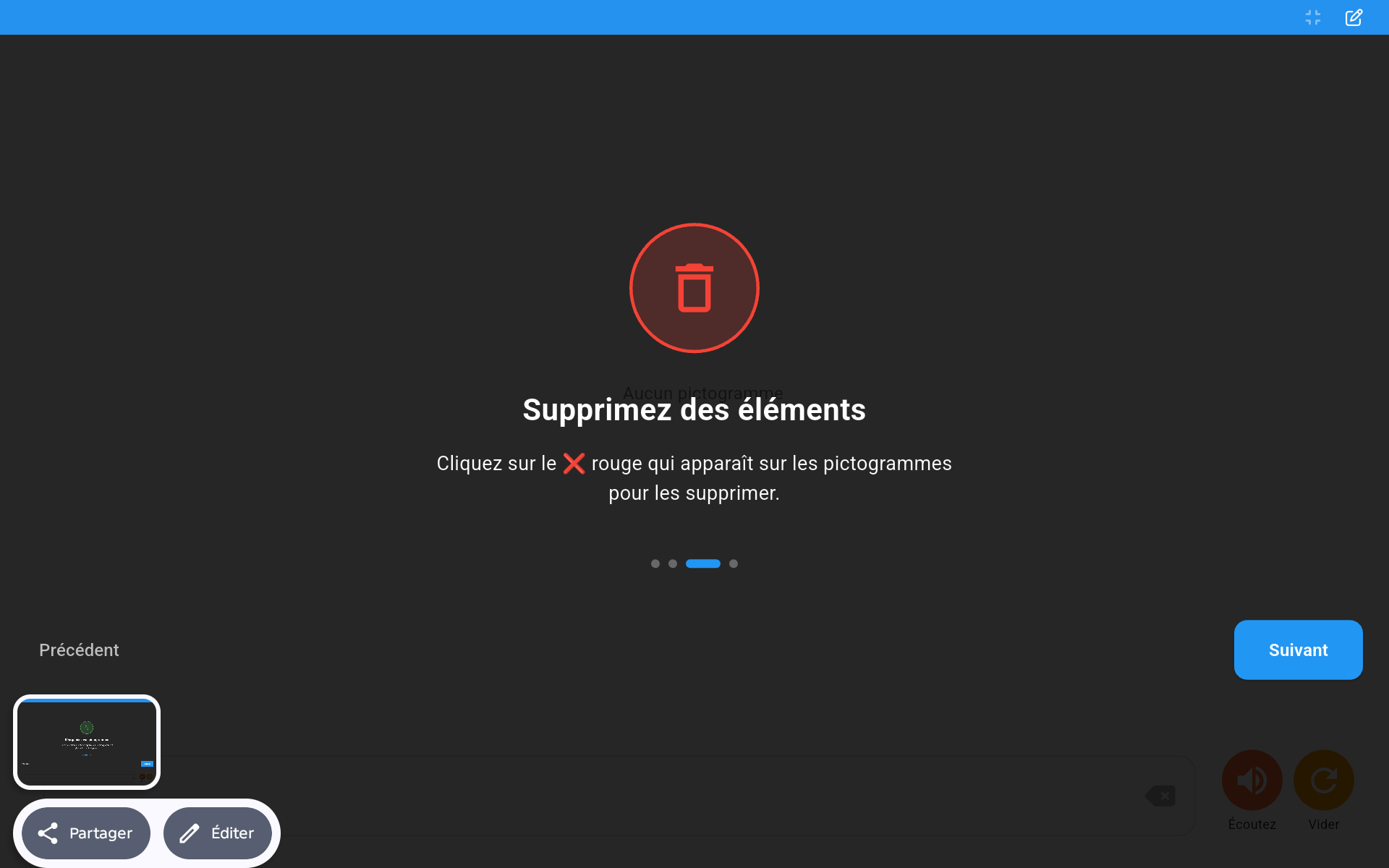
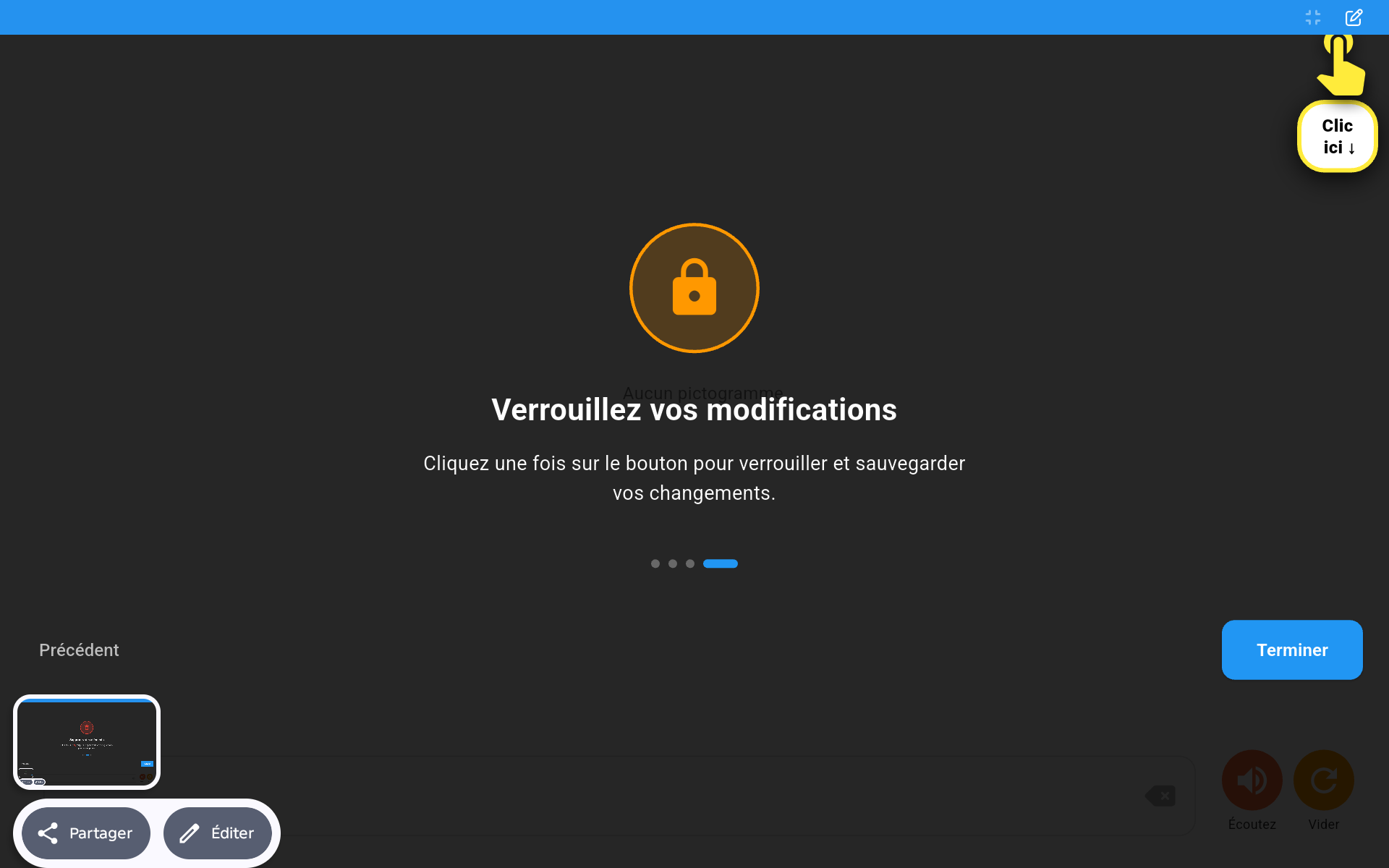
Mode édition (verrouillage)
Le mode édition permet d'ajouter, modifier, réorganiser et supprimer des pictogrammes. Il est protégé par mot de passe pour empêcher les modifications accidentelles.
Activer le mode édition
Faites un double-clic sur le bouton de verrouillage en haut à droite de l'écran. Une boîte de dialogue vous demandera votre mot de passe. Entrez-le et appuyez sur Valider.
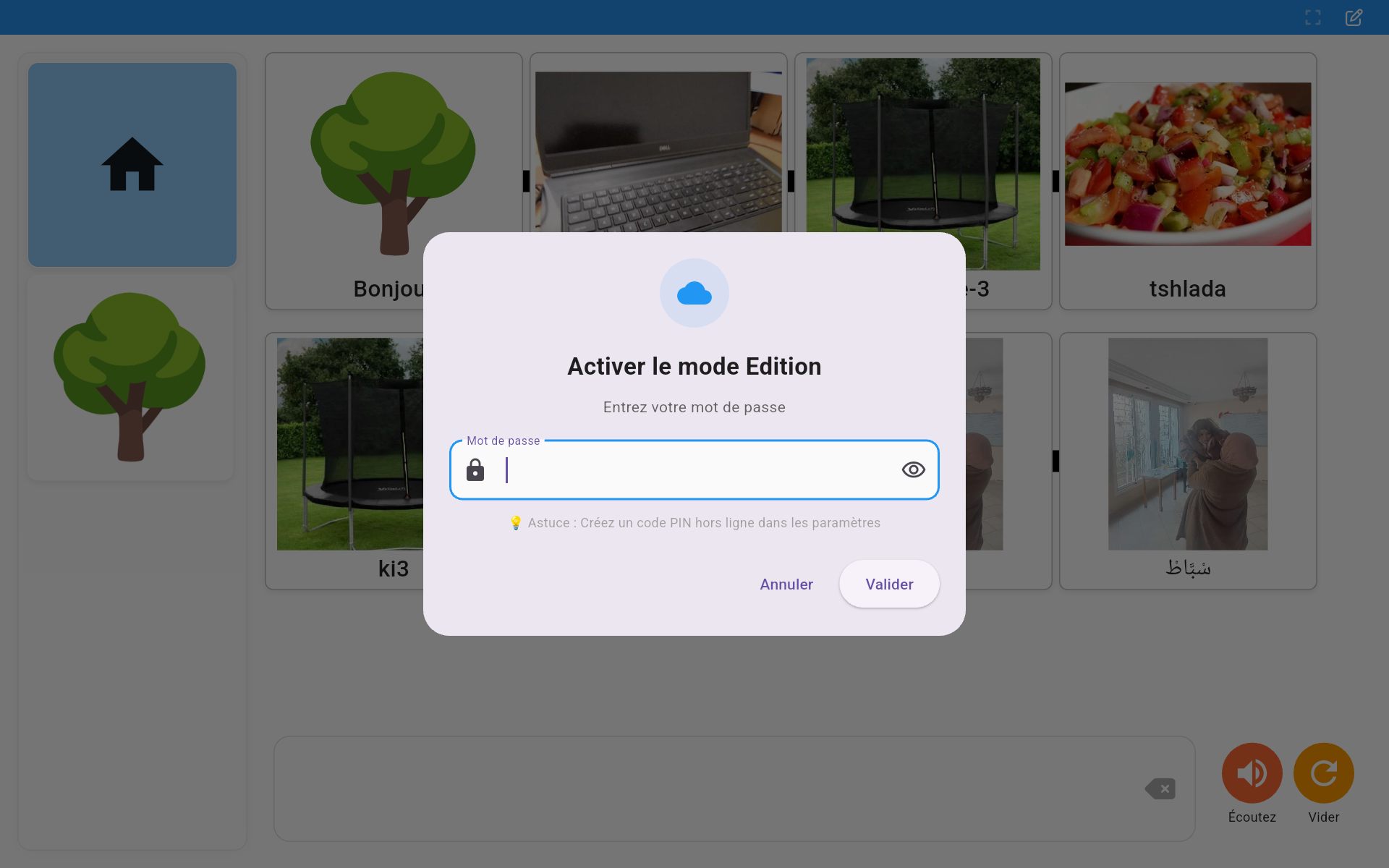
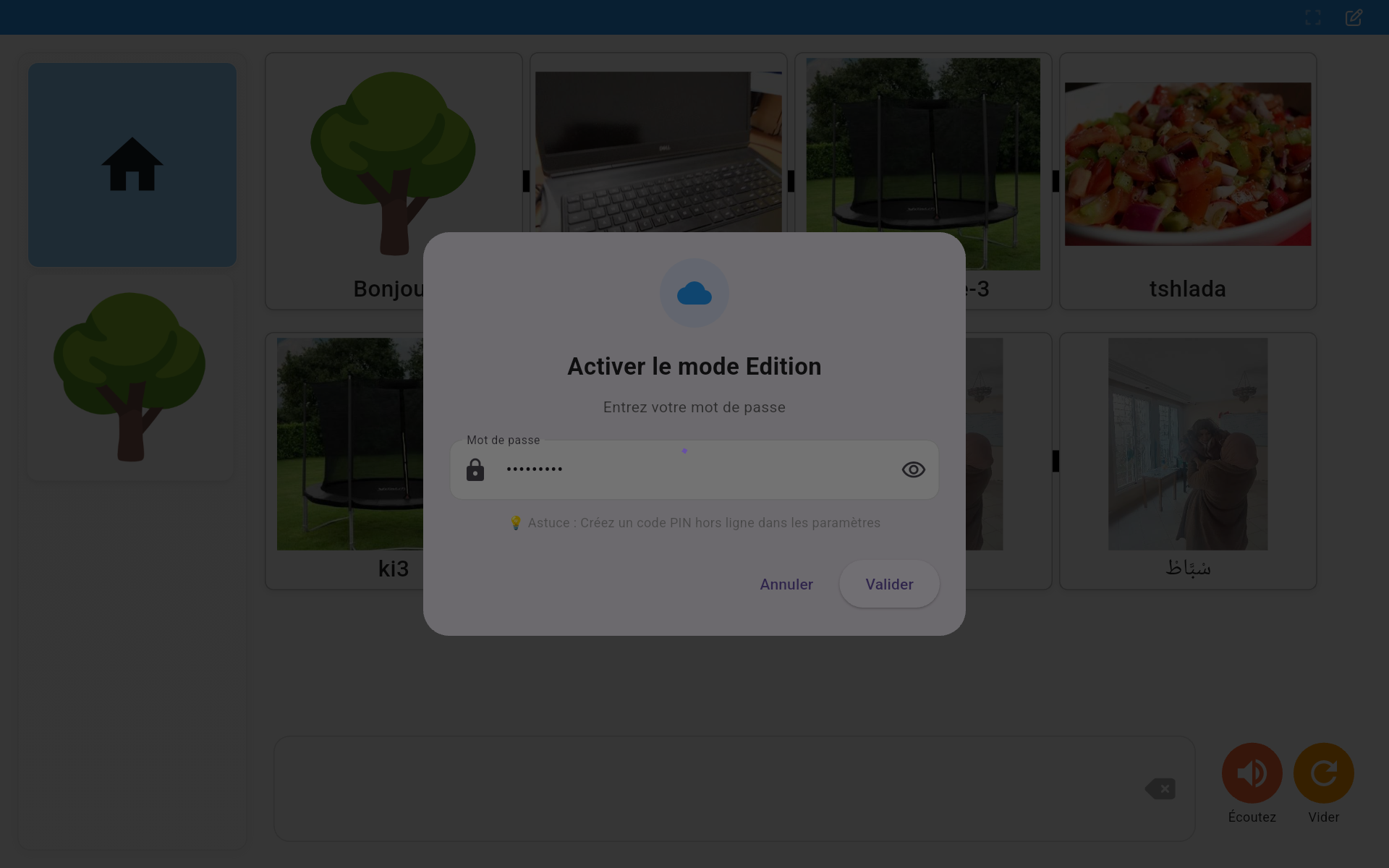
Activation du mode édition - saisie du mot de passe
Interface du mode édition
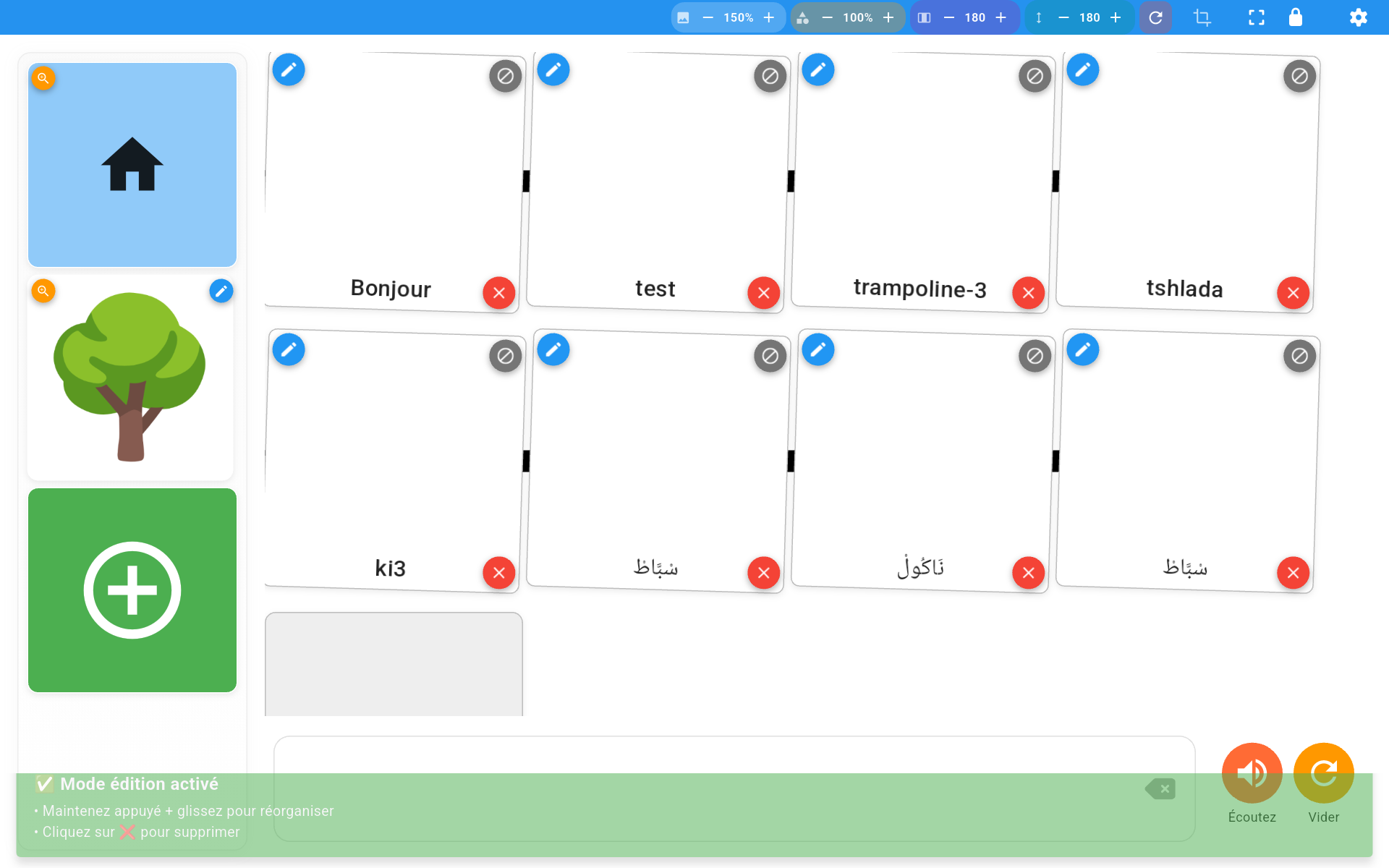
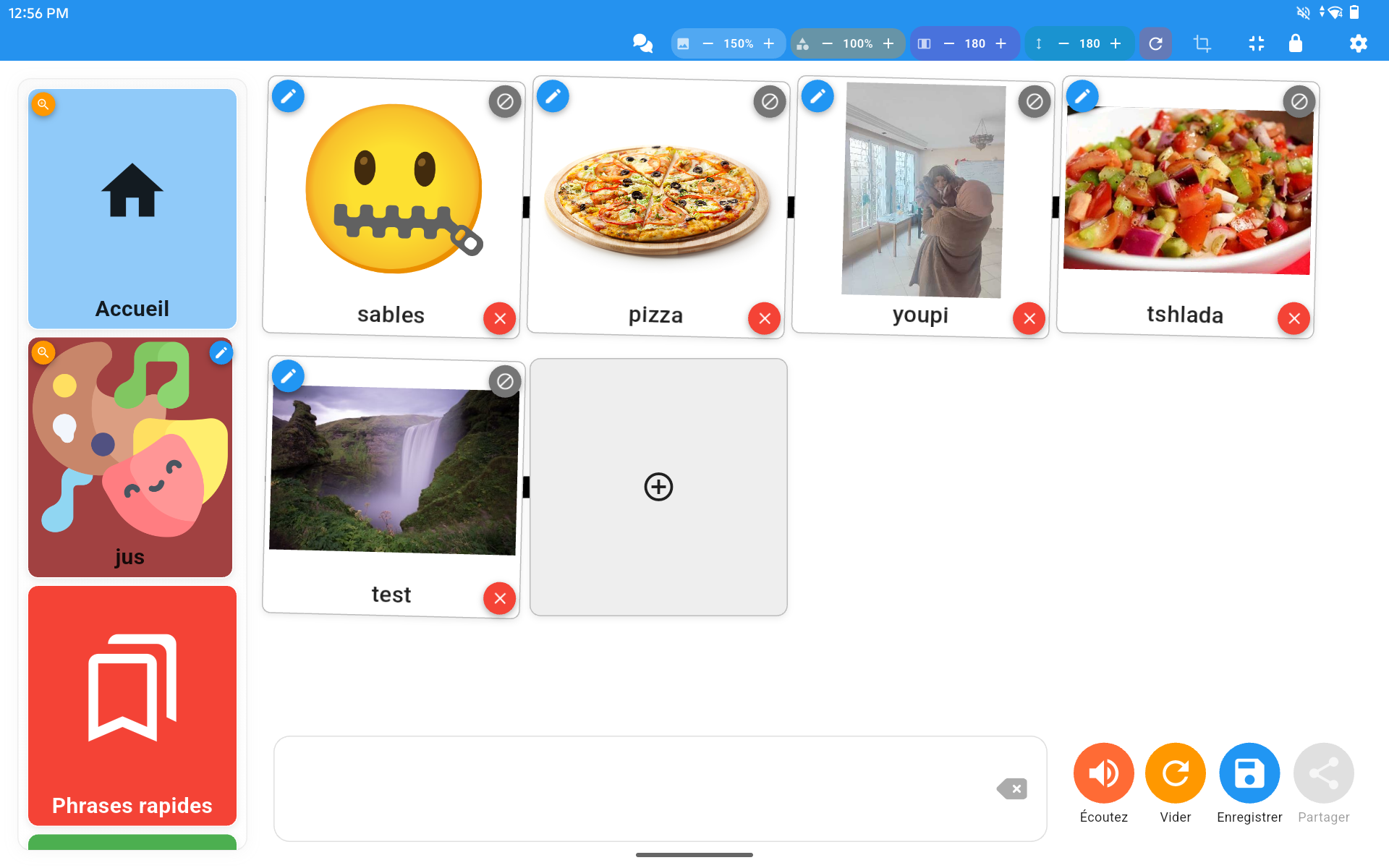
En mode édition, des icônes supplémentaires apparaissent sur chaque pictogramme :
- Crayon bleu - Modifier le pictogramme
- Cercle barré - Désactiver/masquer le pictogramme
- X rouge - Supprimer le pictogramme
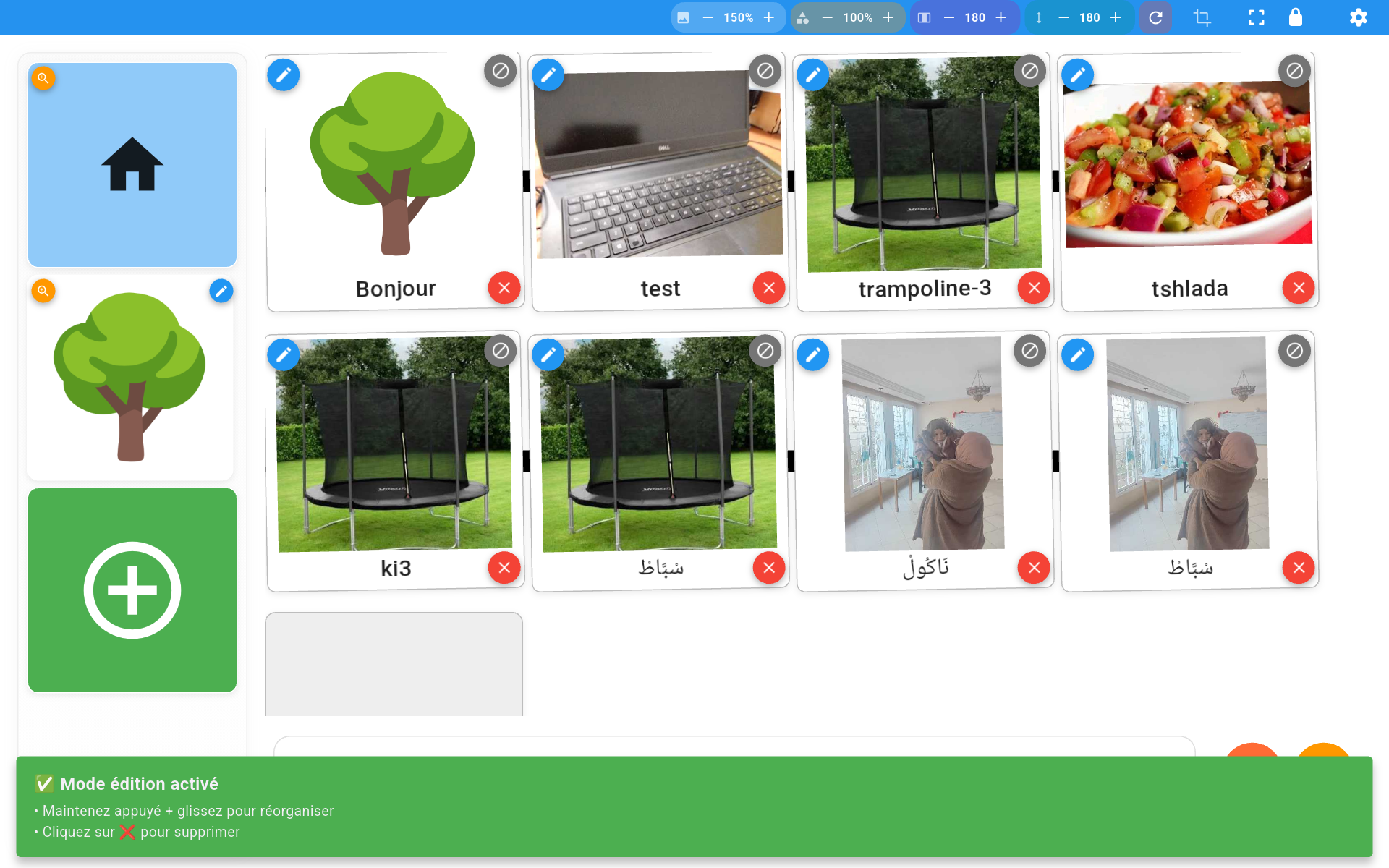
Mode édition activé avec les contrôles de modification
Verrouiller les modifications
Cliquez une fois sur le bouton de verrouillage pour sauvegarder et verrouiller vos modifications.
Ajouter un pictogramme
En mode édition, vous pouvez créer de nouveaux pictogrammes personnalisés avec images, sons et vidéos.
Ouvrir le formulaire de création
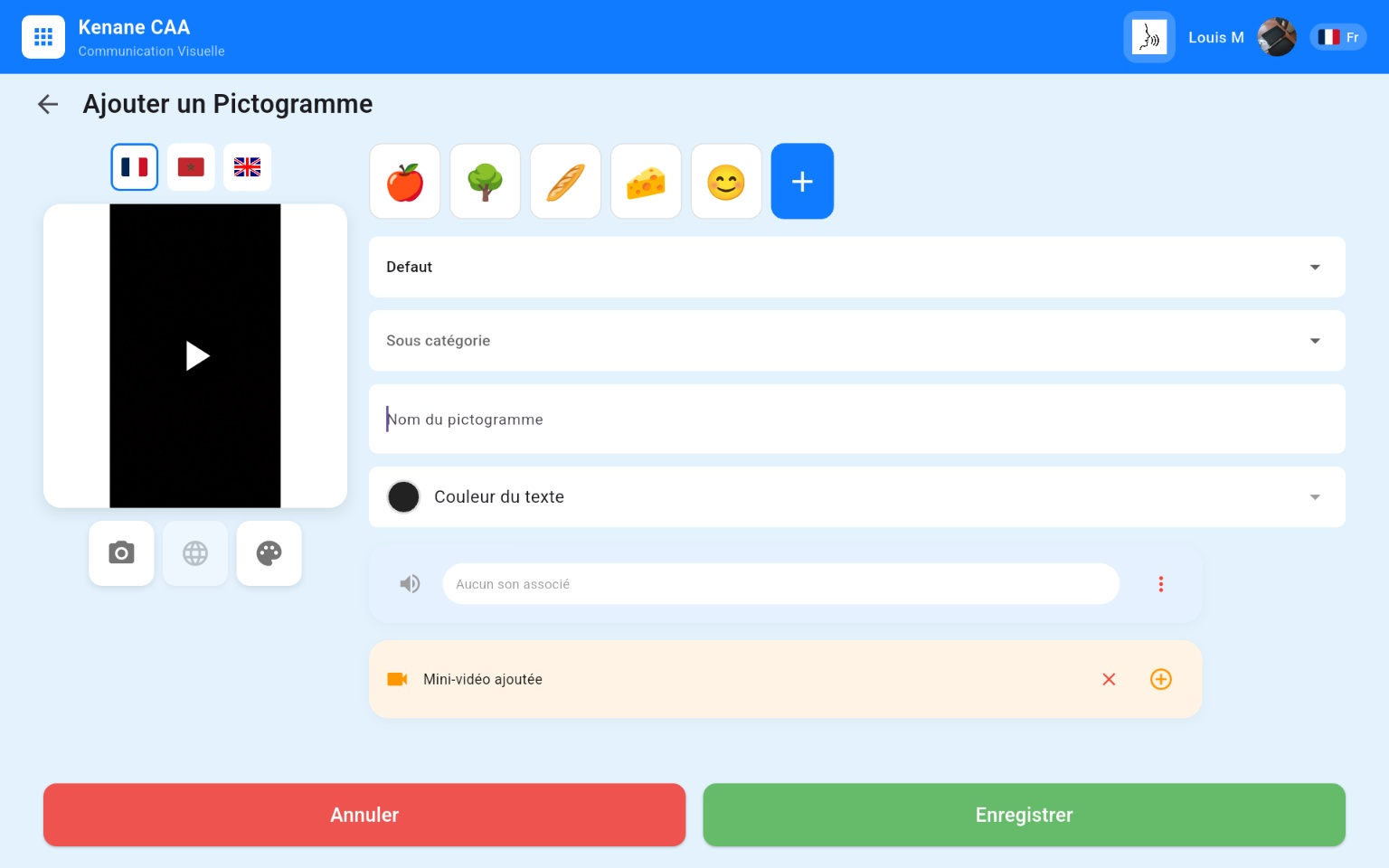
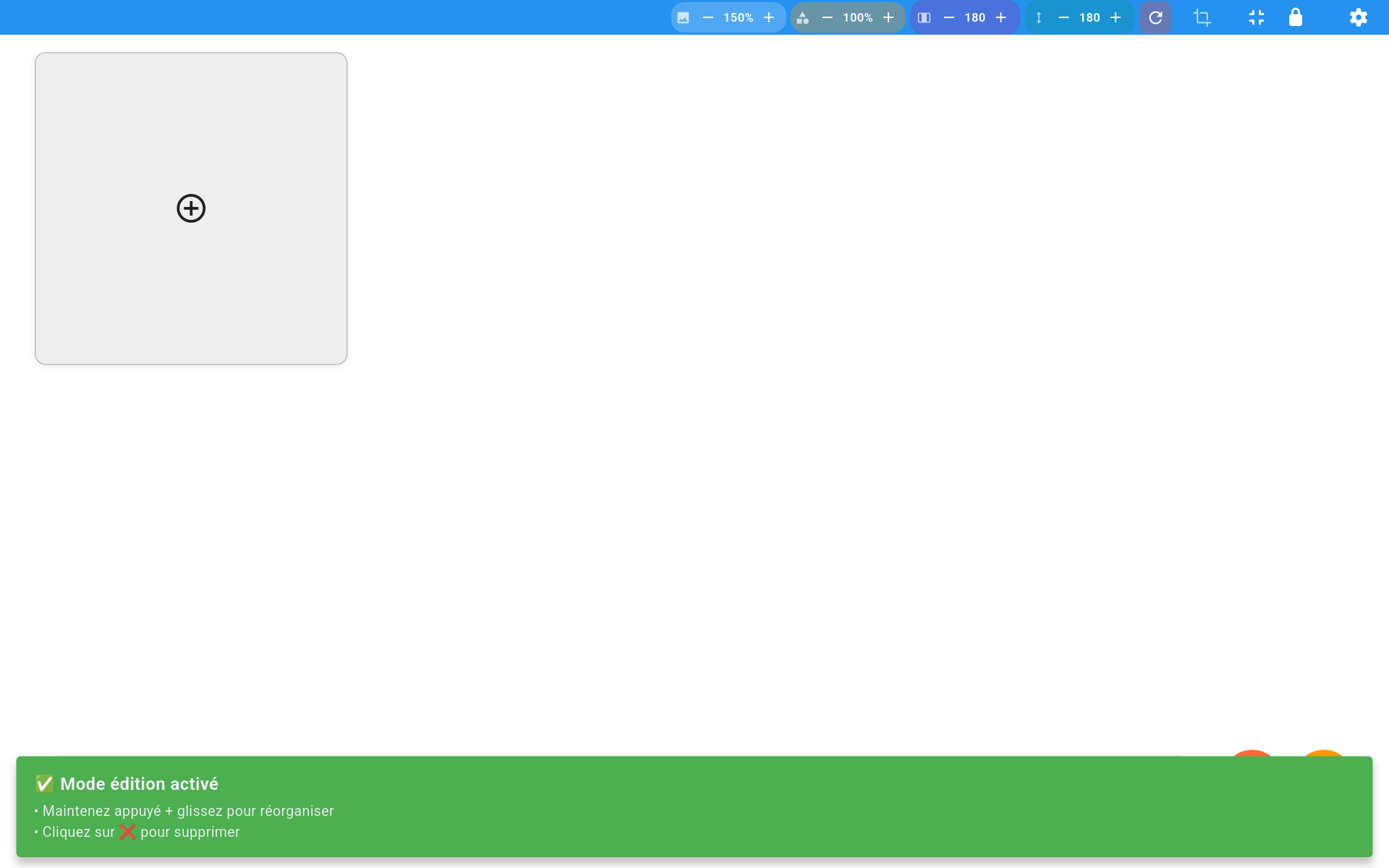
En mode édition, appuyez sur le bouton + qui apparaît dans la grille de pictogrammes, ou allez dans Paramètres > Pictogrammes > bouton +.
Remplir les informations
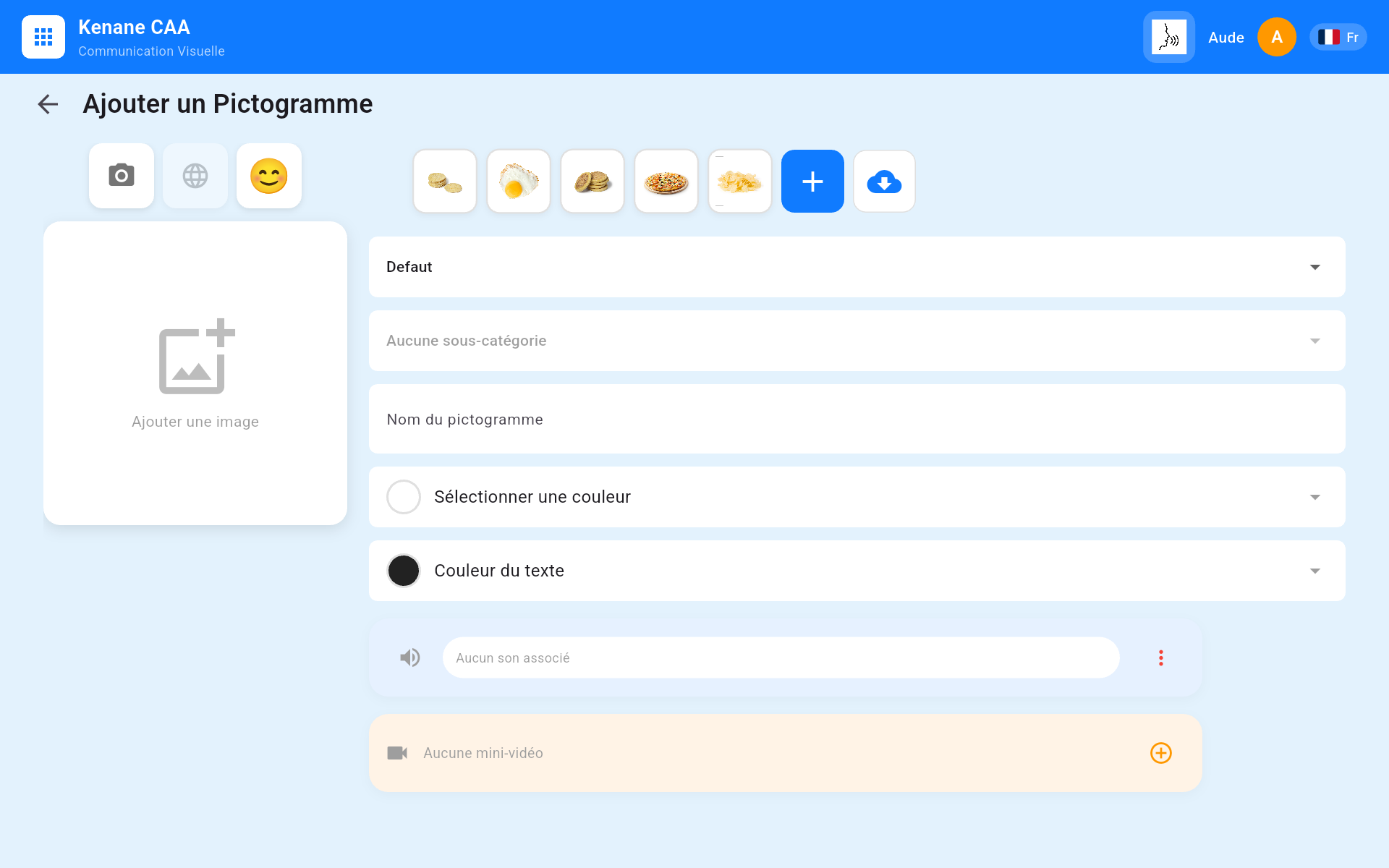
Le formulaire de création comprend :
- Image - Prenez une photo, choisissez depuis la galerie, sélectionnez un emoji ou importez depuis le web
- Catégorie - Sélectionnez la catégorie du pictogramme
- Sous-catégorie - Optionnel
- Nom - Le texte affiché sous le pictogramme
- Couleur de fond - Personnalisez la couleur de la carte
- Couleur du texte - Personnalisez la couleur du texte
- Son - Importez un fichier audio ou enregistrez directement
- Mini-vidéo - Ajoutez une courte vidéo
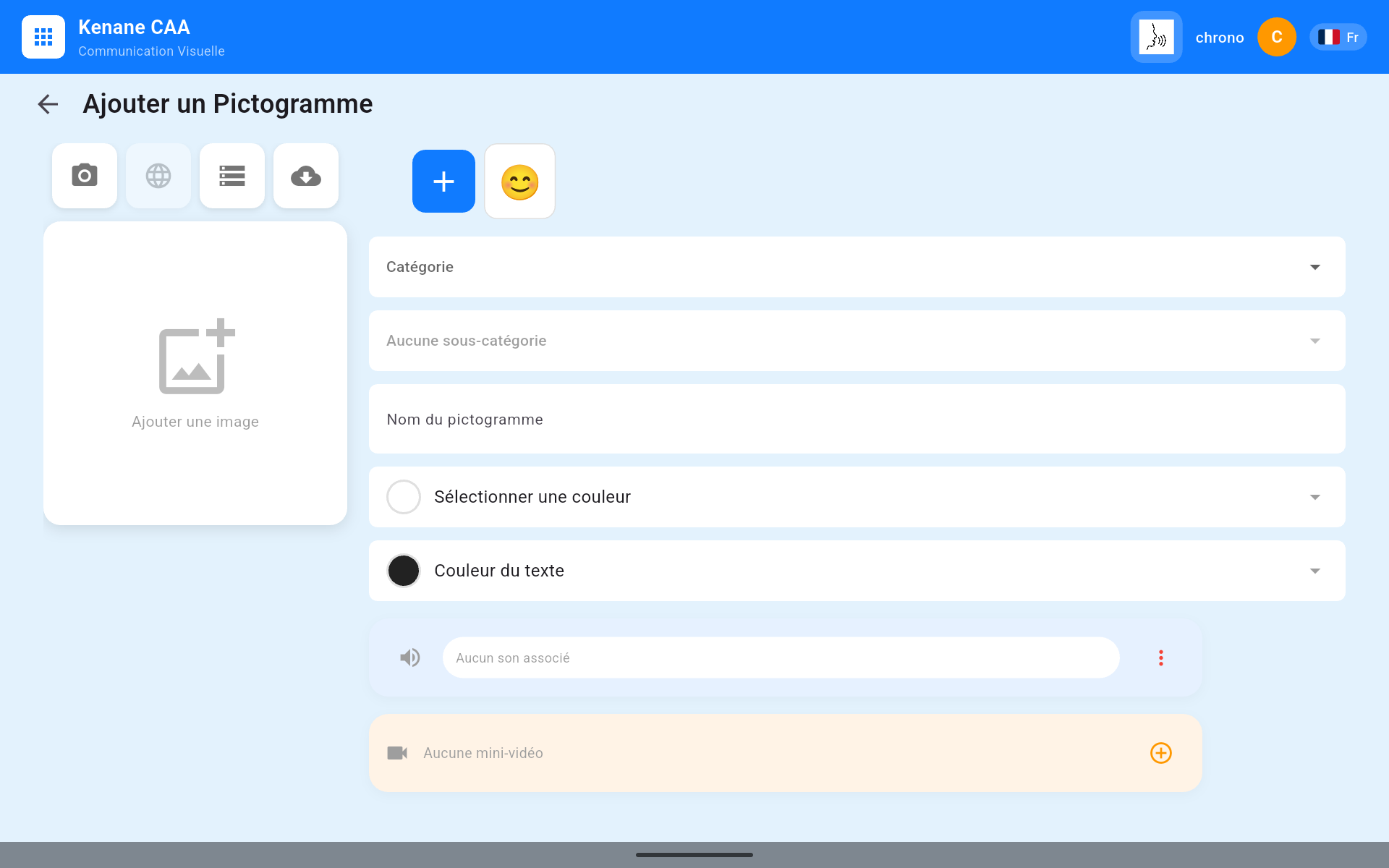
Formulaire de création d'un pictogramme
Enregistrer le pictogramme
Appuyez sur Enregistrer (bouton vert) pour sauvegarder. Le pictogramme sera synchronisé automatiquement avec le cloud. Un message de confirmation "Pictogramme créé et synchronisé !" apparaîtra.
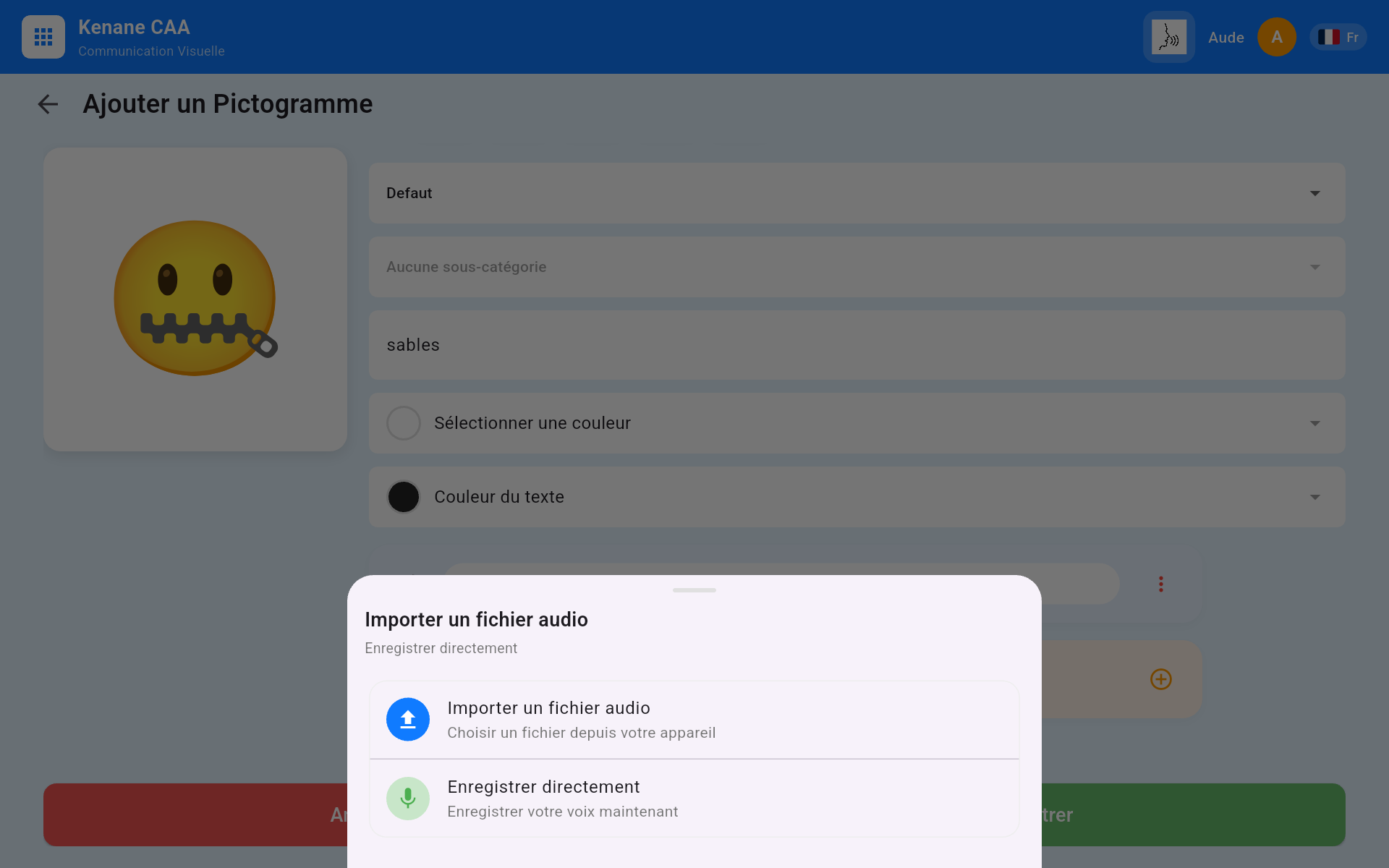
Options d'import audio : fichier ou enregistrement
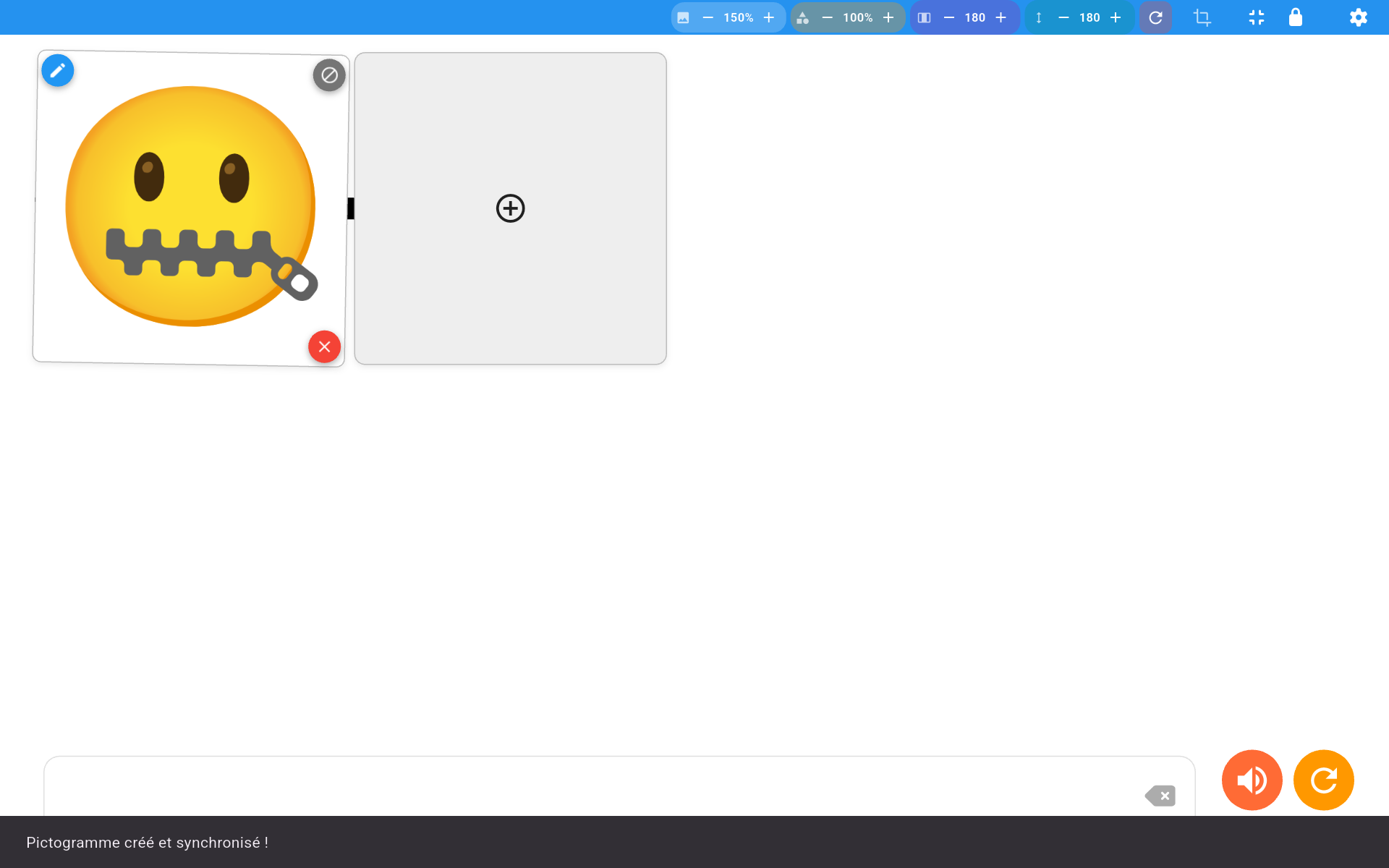
Modifier / Supprimer un pictogramme
En mode édition, vous pouvez modifier ou supprimer n'importe quel pictogramme existant.
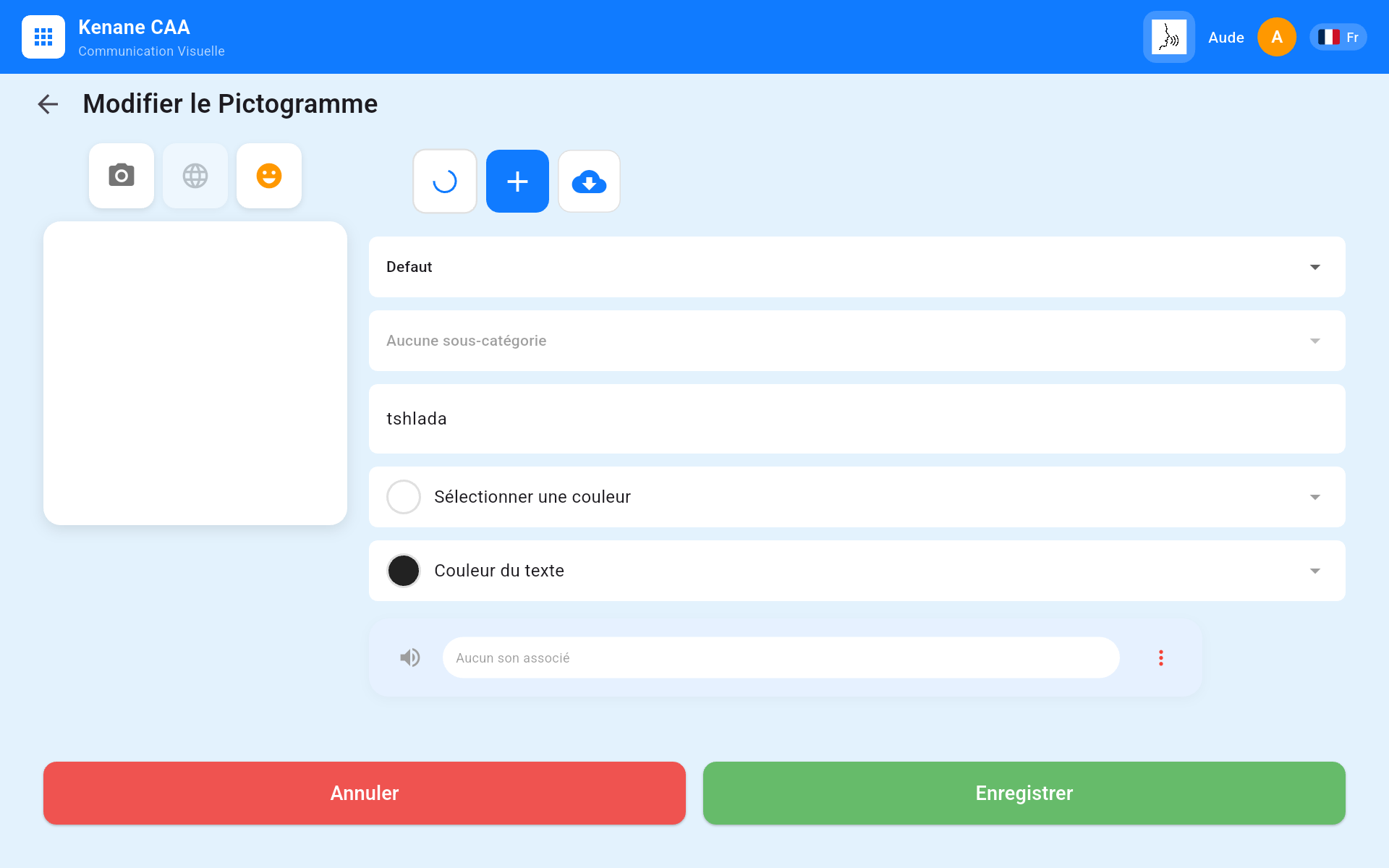
Modifier un pictogramme
Appuyez sur l'icône crayon bleu sur le pictogramme à modifier. Le formulaire d'édition s'ouvre avec les informations actuelles pré-remplies. Modifiez les champs souhaités et appuyez sur Enregistrer.
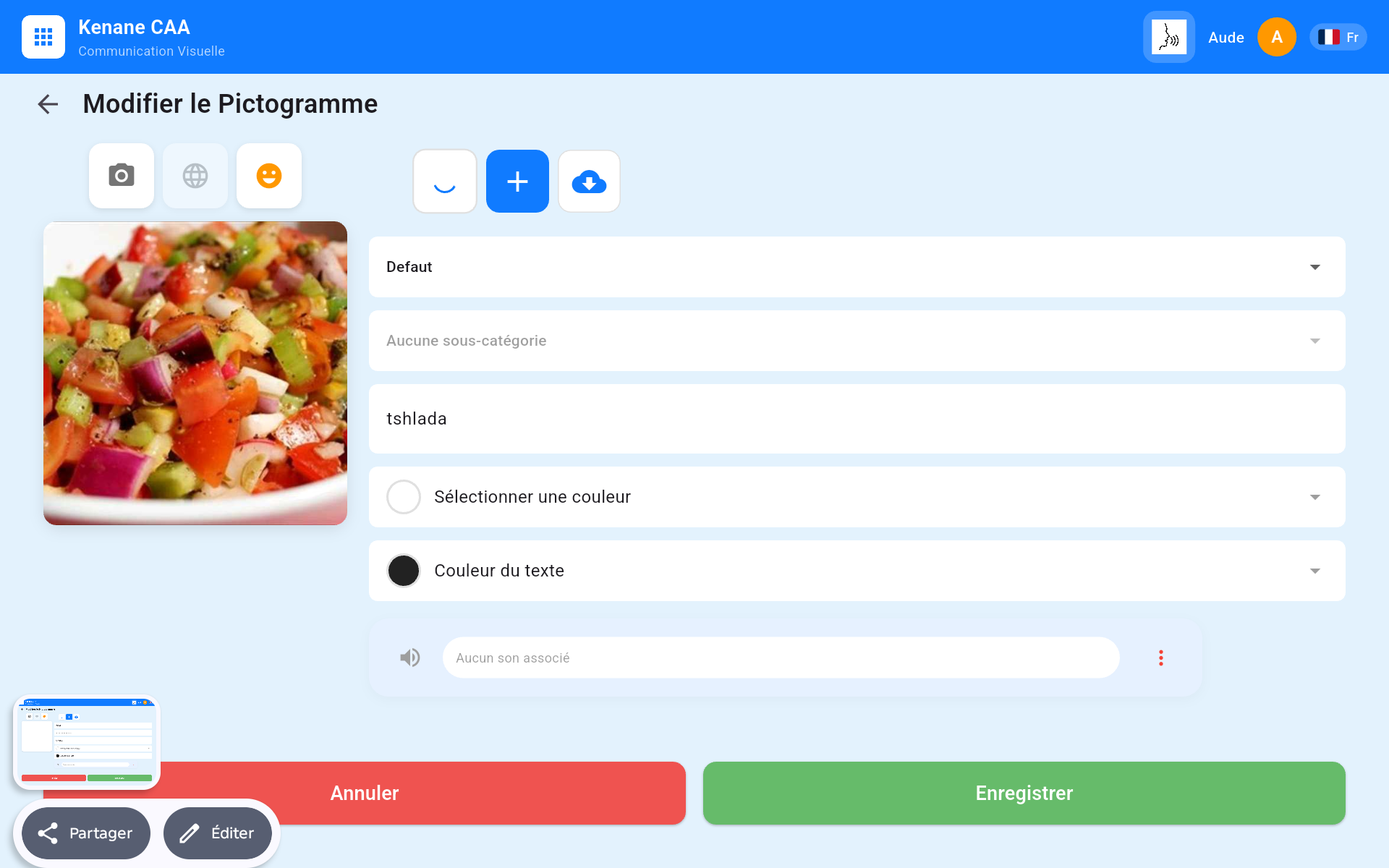
Formulaire de modification d'un pictogramme
Désactiver un pictogramme
Appuyez sur l'icône cercle barré pour désactiver un pictogramme. Deux options s'offrent à vous :
- Masquer complètement - Invisible hors mode édition
- Marquer comme désactivé - Visible avec une marque de désactivation
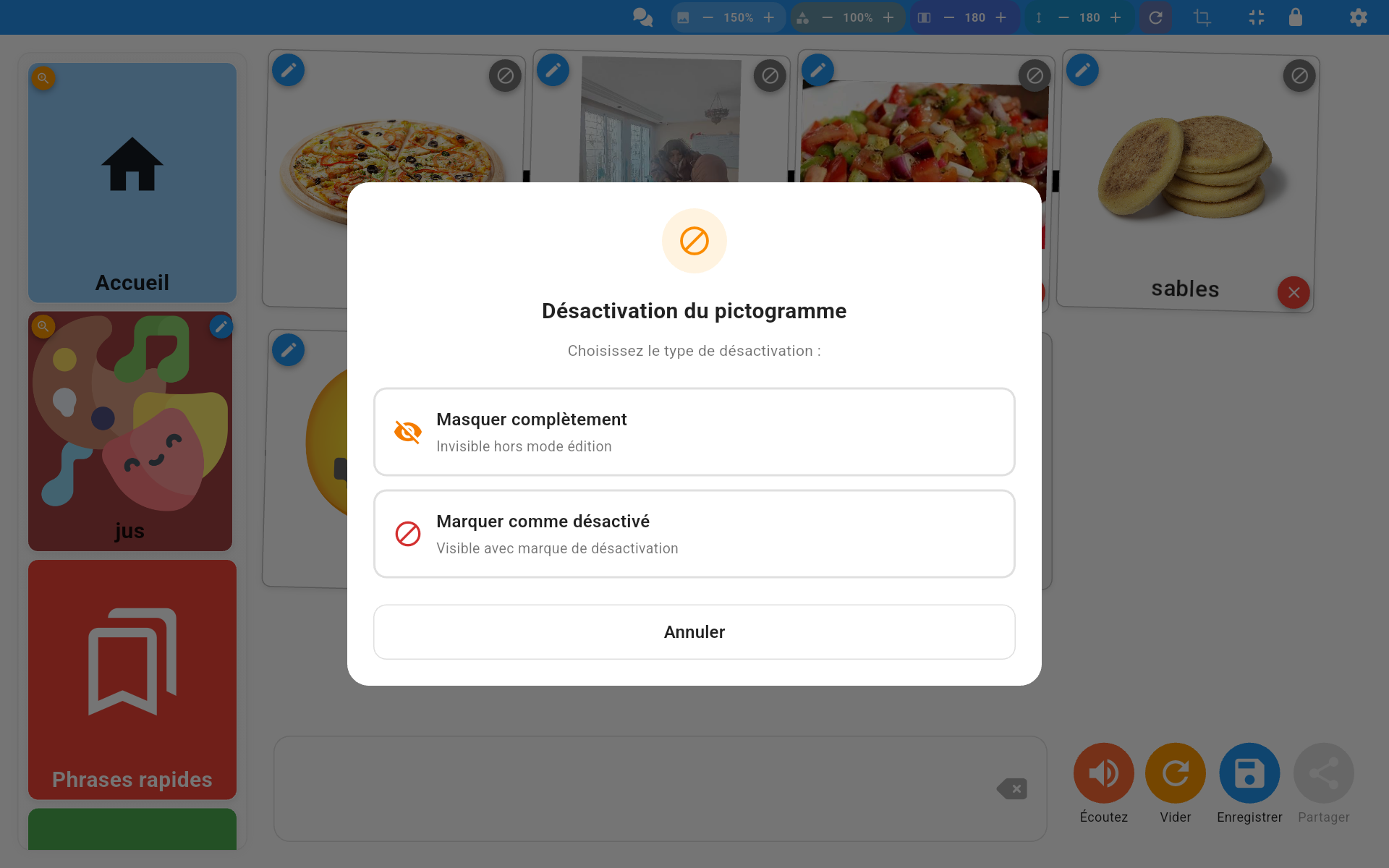
Options de désactivation d'un pictogramme
Supprimer un pictogramme
Appuyez sur le X rouge pour supprimer un pictogramme. Une confirmation vous sera demandée car cette action est irréversible.
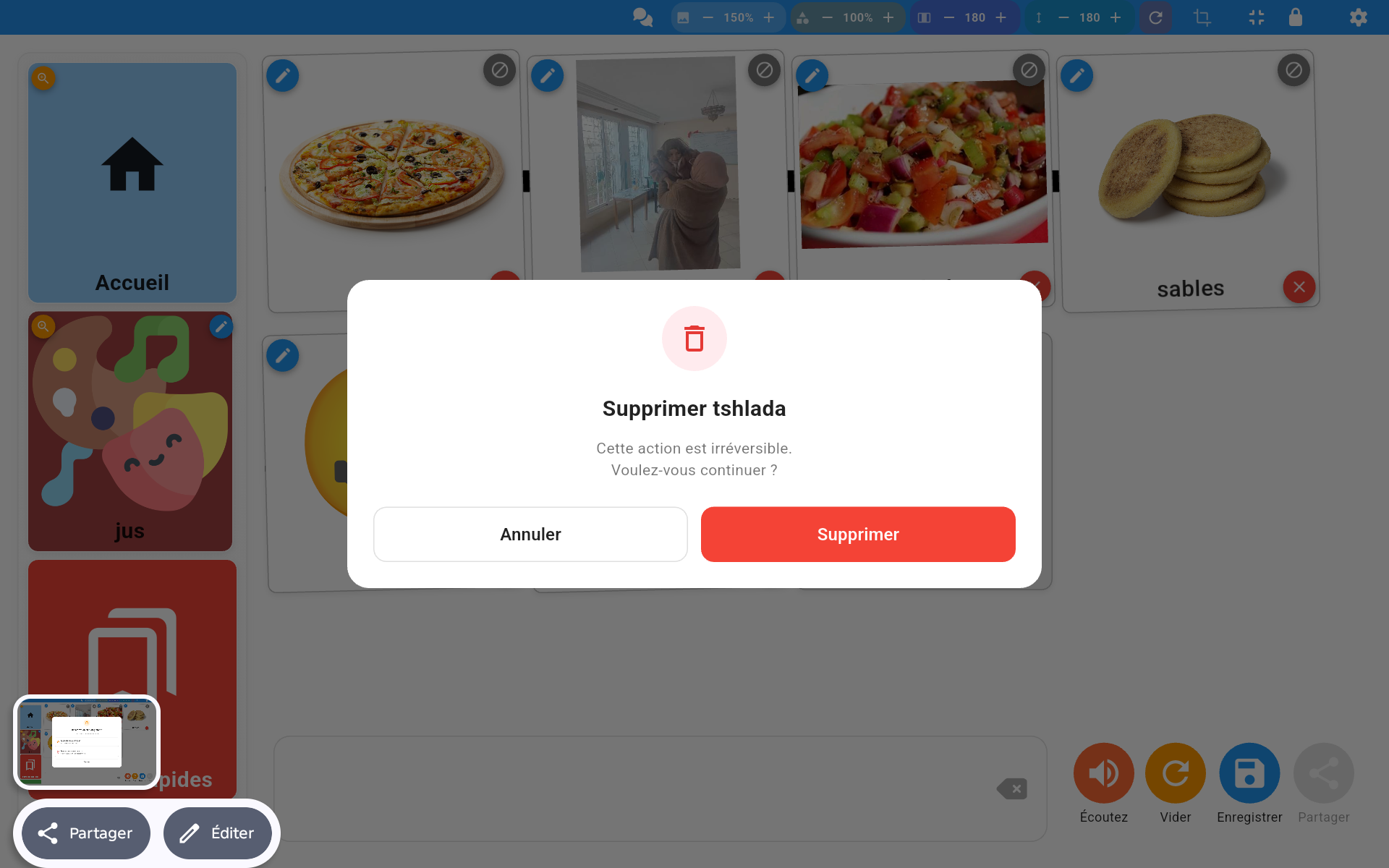
Confirmation de suppression
Gestion des catégories
Les catégories permettent d'organiser vos pictogrammes de manière hiérarchique.
Voir les catégories
Allez dans Paramètres > Mes Catégories et sous Catégories. Vous verrez la liste de toutes vos catégories avec le nombre de sous-catégories et de pictogrammes associés.
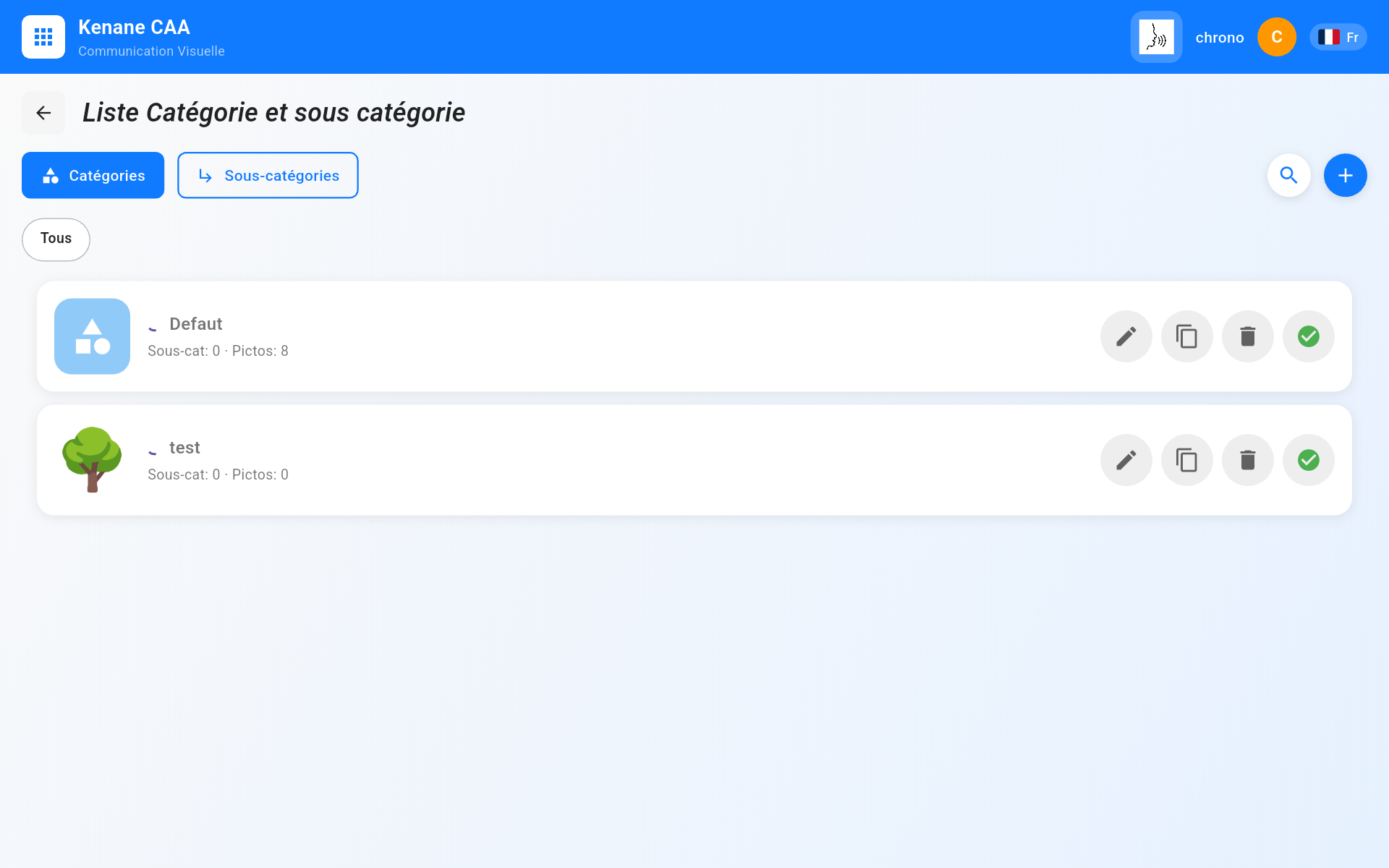
Liste des catégories et sous-catégories
Ajouter une catégorie
Appuyez sur le bouton + en haut à droite. Remplissez :
- Nom de la catégorie
- Catégorie grammaticale (optionnel)
- Image - Photo, emoji ou image web
- Couleur de la catégorie
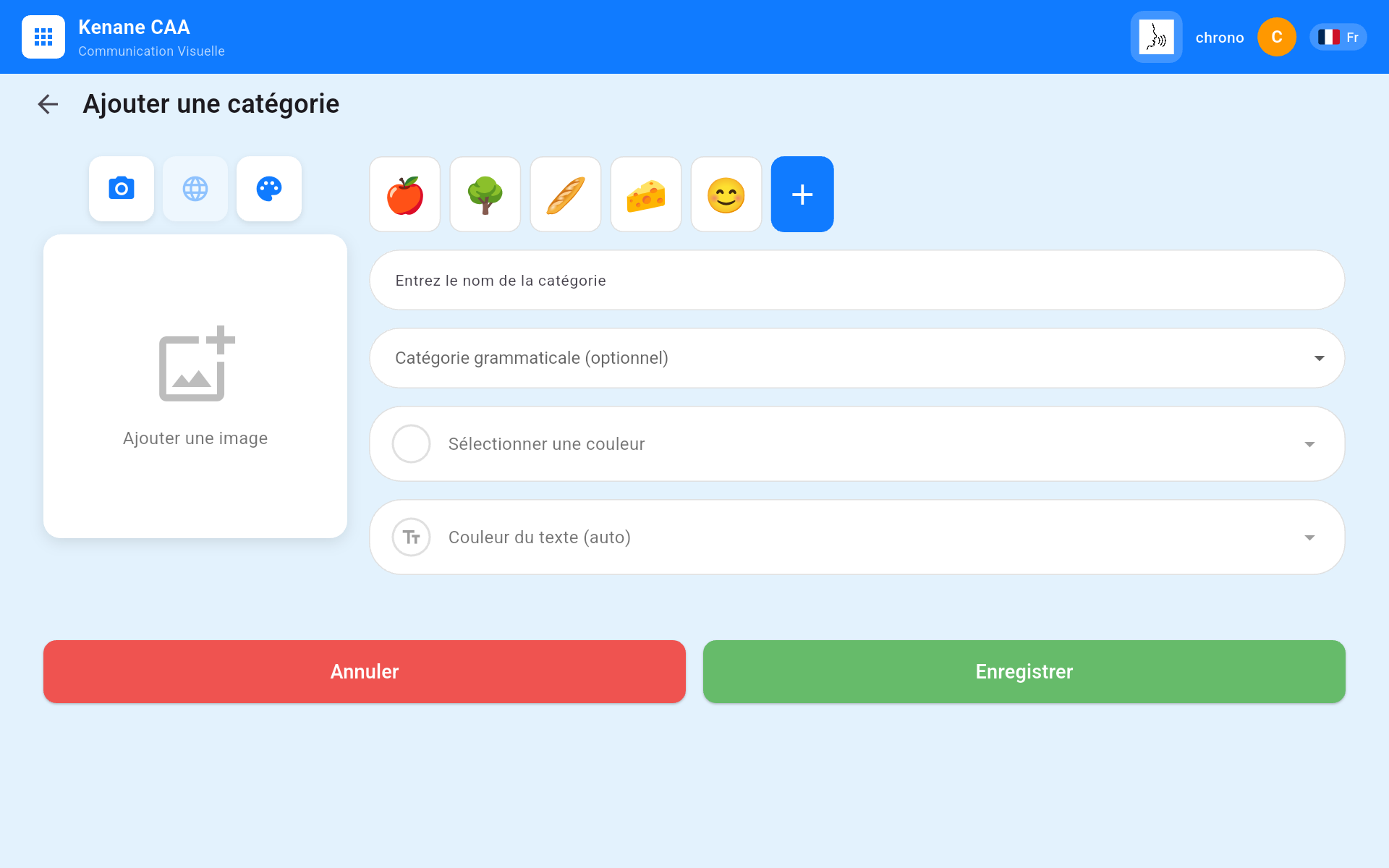
Formulaire d'ajout de catégorie
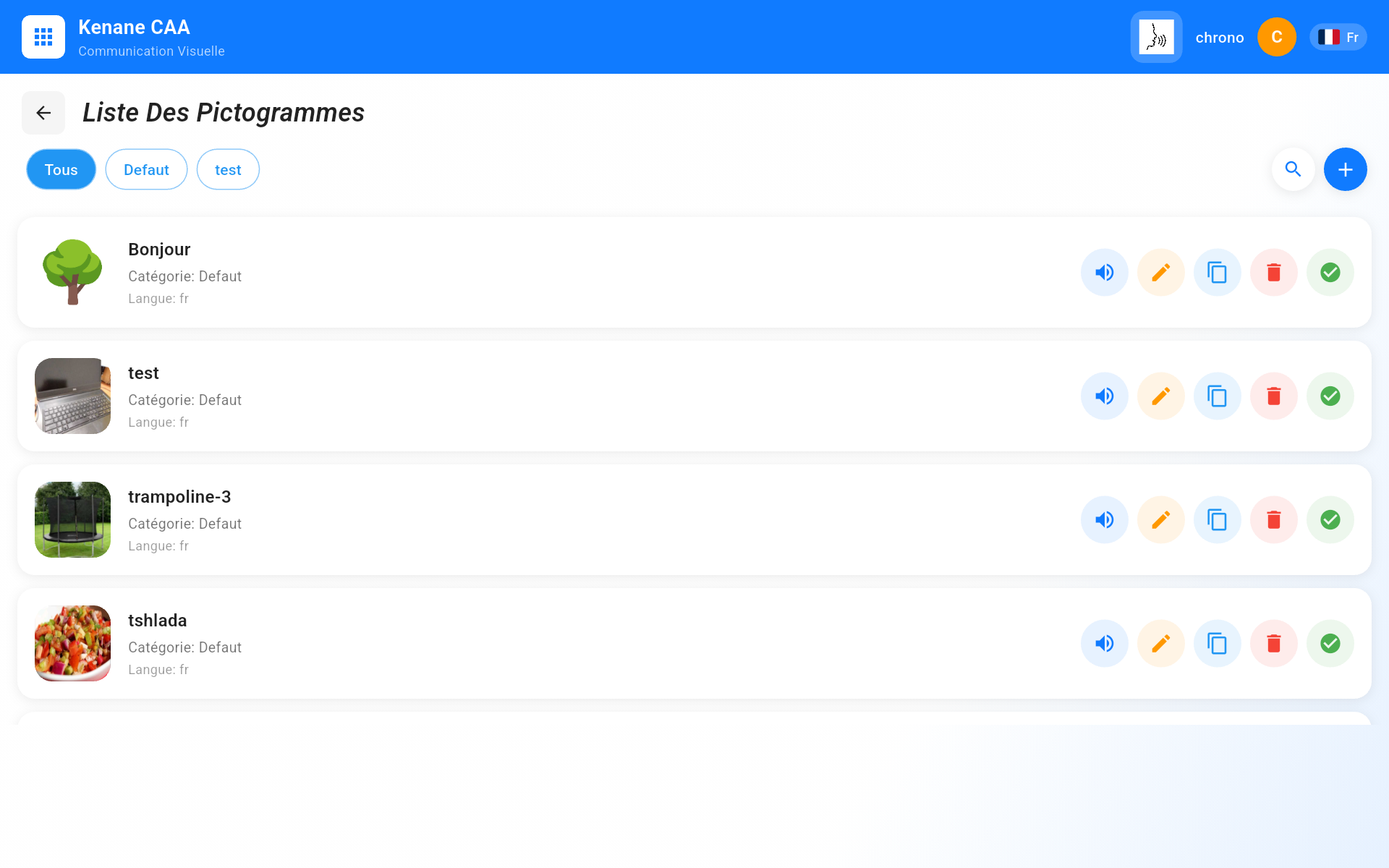
Actions sur les catégories
Pour chaque catégorie, vous disposez de boutons d'action :
- Crayon - Modifier la catégorie
- Copier - Dupliquer la catégorie
- Corbeille - Supprimer la catégorie
- Coche verte - Activer/désactiver la visibilité
Paramètres de l'application
Les paramètres vous permettent de personnaliser entièrement votre expérience Kenane CAA.
Accéder aux paramètres
Appuyez sur l'icône engrenage dans la barre d'outils du mode édition, ou depuis le menu principal. Les paramètres disponibles sont :
- Profil - Informations personnelles
- Mes Catégories et sous Catégories - Gestion des catégories
- Pictogrammes - Liste et gestion des pictogrammes
- Nombre Pictogrammes - Nombre par ligne
- Affichage - Options visuelles
- Code PIN hors ligne - Sécurité sans internet
- Langue - Changer la langue
- Mode Enfant - Restreindre l'accès
- Déconnexion
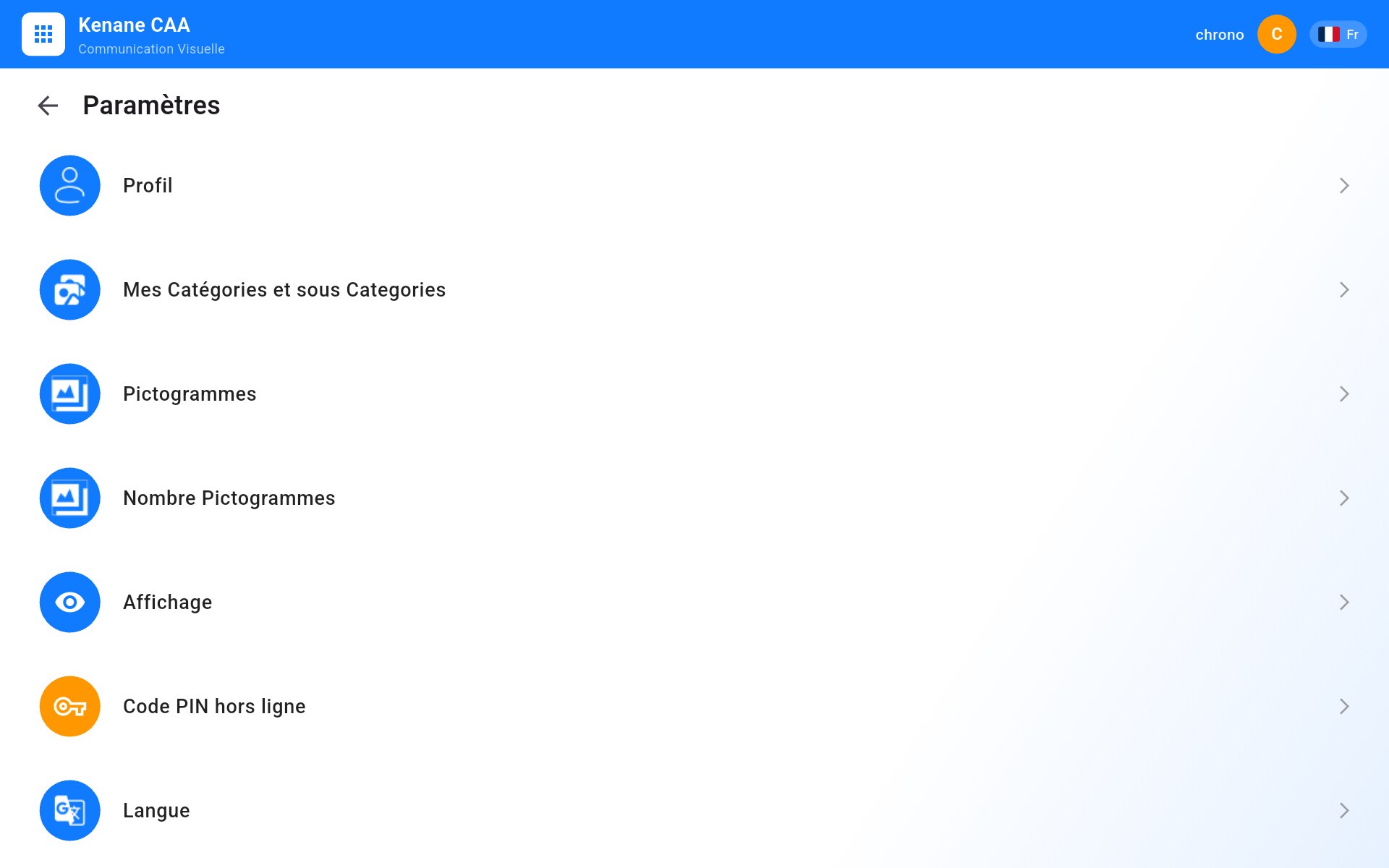
Écran des paramètres
Profil utilisateur
Gérez vos informations personnelles depuis l'écran de profil.
Consulter et modifier le profil
L'écran de profil affiche :
- Photo de profil
- Nom
- Type d'utilisateur (professionnel, parent, etc.)
- Date de naissance
- Mot de passe
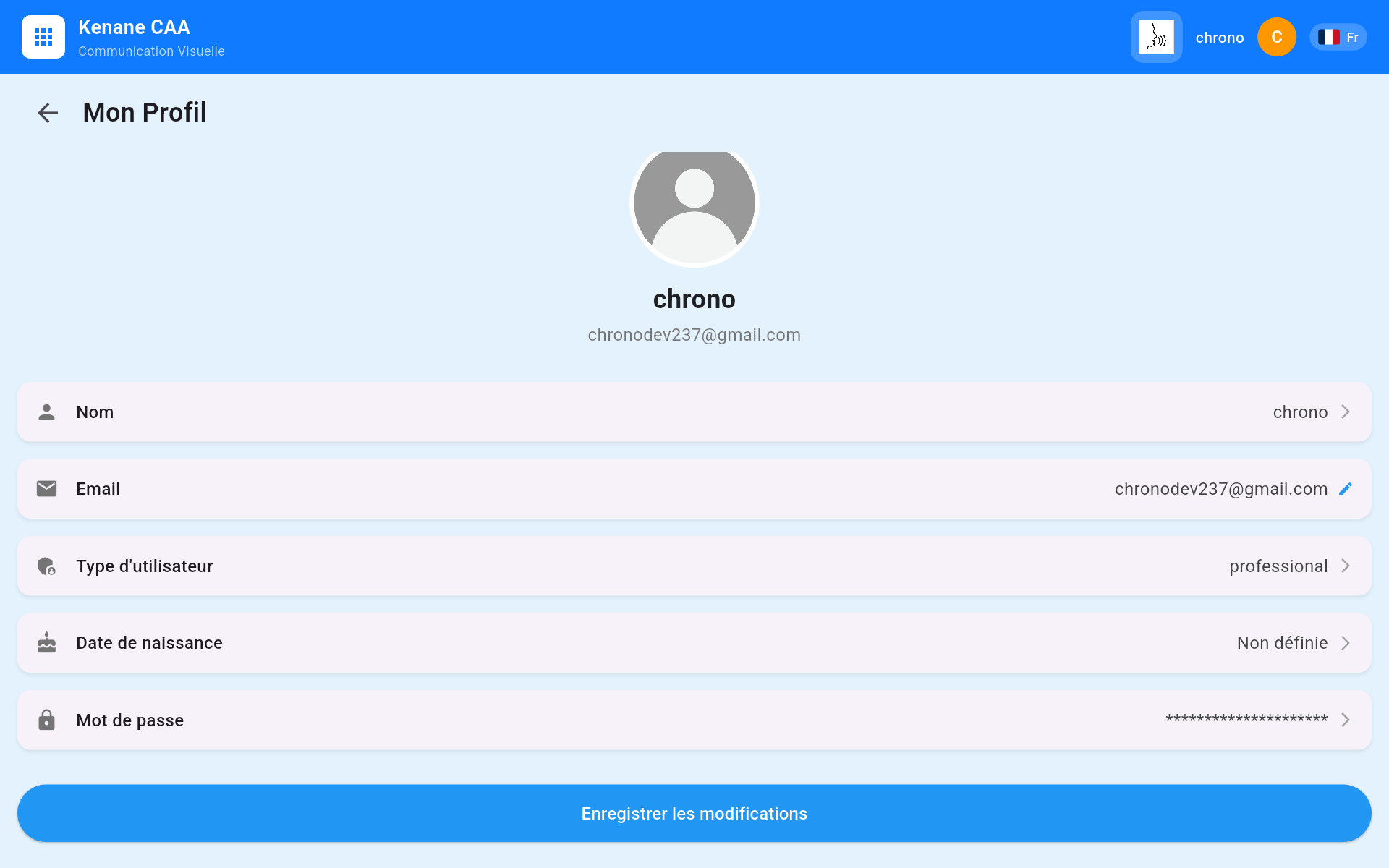
Écran du profil utilisateur
Affichage et personnalisation
Personnalisez l'apparence de l'application selon vos besoins.
Options d'affichage
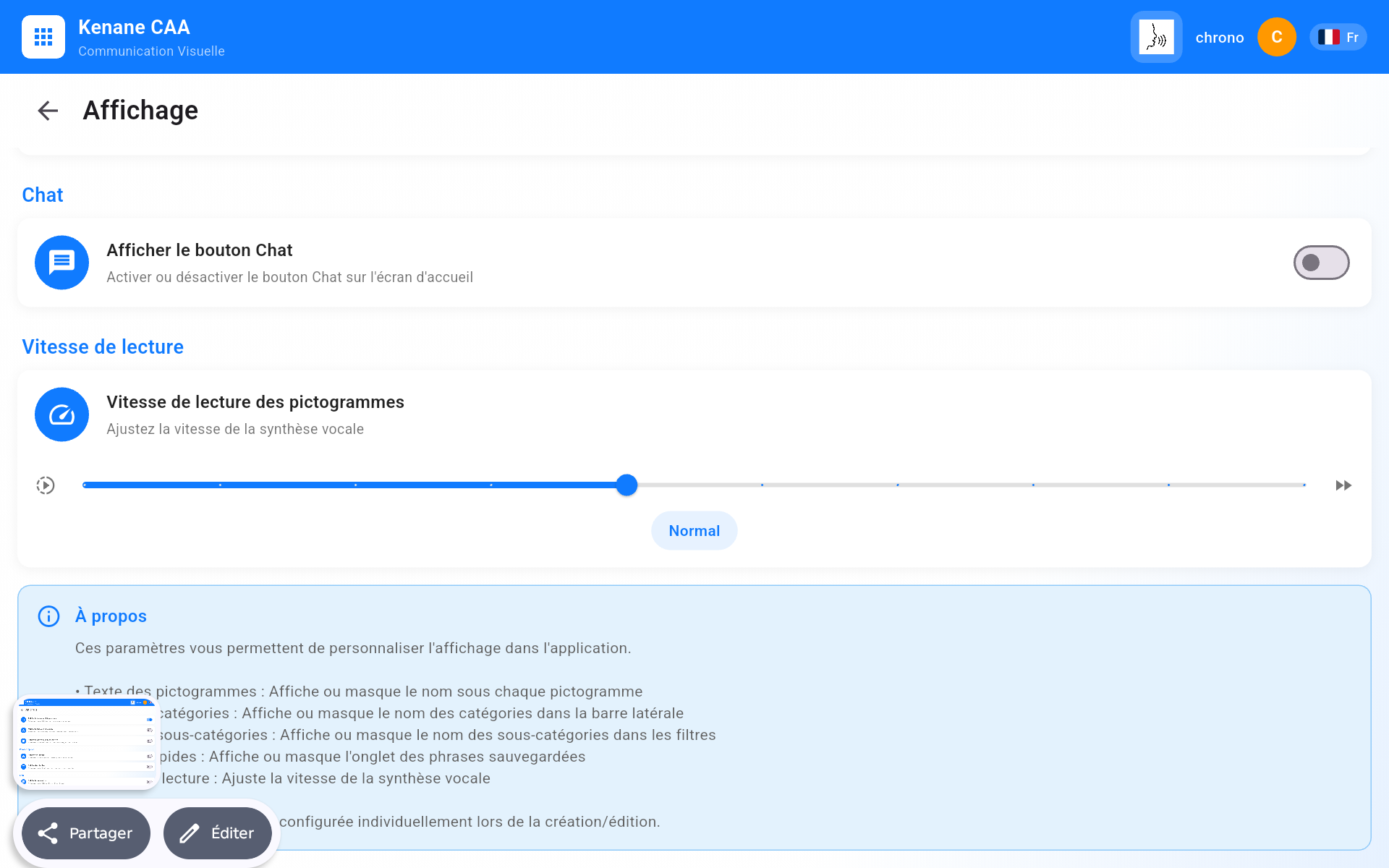
Les options disponibles sont :
- Afficher le texte des pictogrammes - Affiche ou masque le nom sous chaque pictogramme
- Afficher le texte des catégories - Affiche ou masque le nom des catégories dans la barre latérale
- Afficher le texte des sous-catégories - Affiche ou masque les sous-catégories dans les filtres
- Phrases rapides sur l'accueil - Affiche l'onglet des phrases rapides
- Phrases rapides dans le chat - Affiche les phrases rapides dans la conversation
- Afficher le bouton Chat - Active ou désactive le chat
- Vitesse de lecture - Ajuste la vitesse de la synthèse vocale
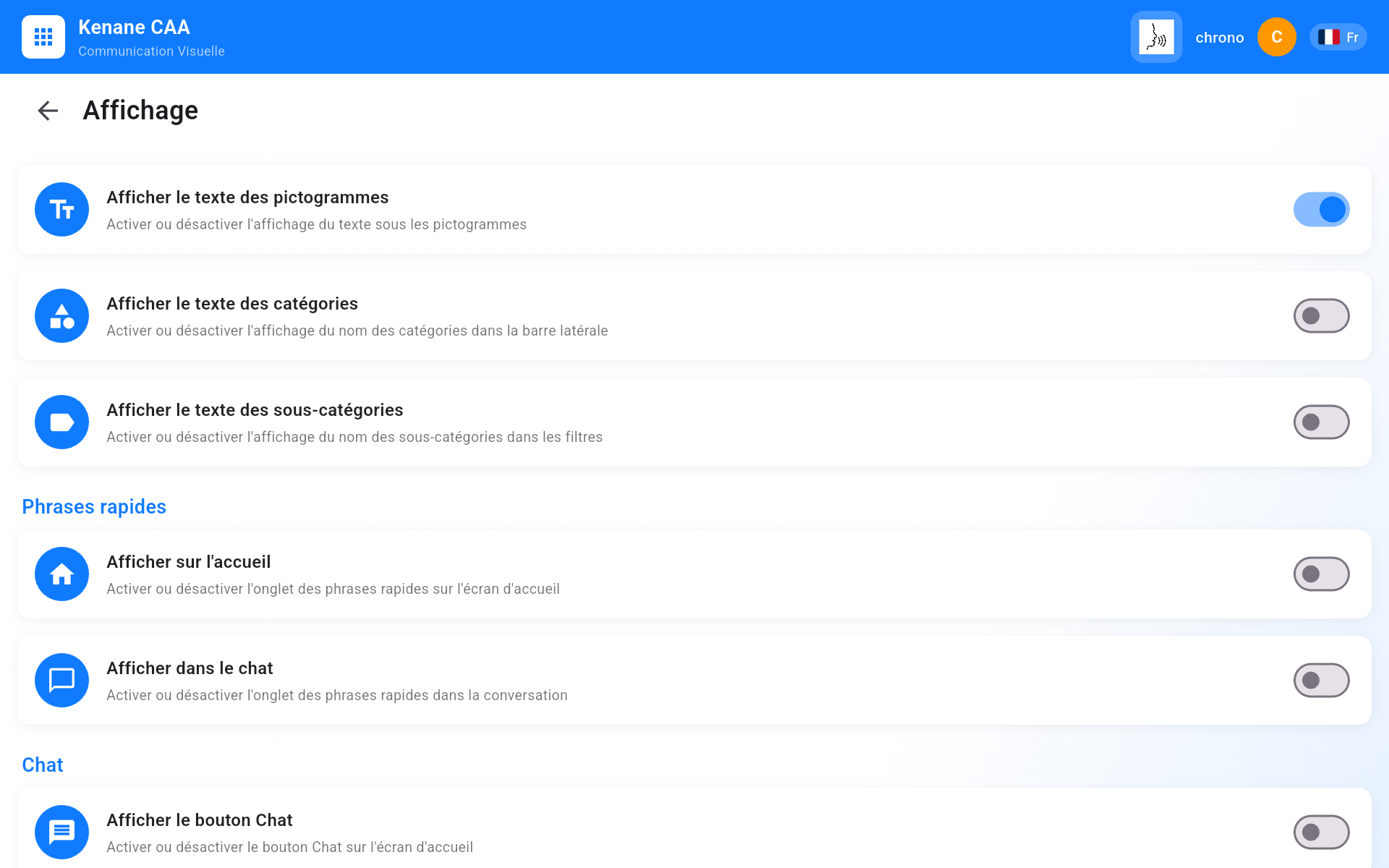
Options d'affichage
Nombre de pictogrammes par ligne
Utilisez le curseur pour choisir combien de pictogrammes afficher par ligne (de 1 à 8). Cela permet d'adapter l'affichage à la taille de l'écran et aux besoins de l'utilisateur.
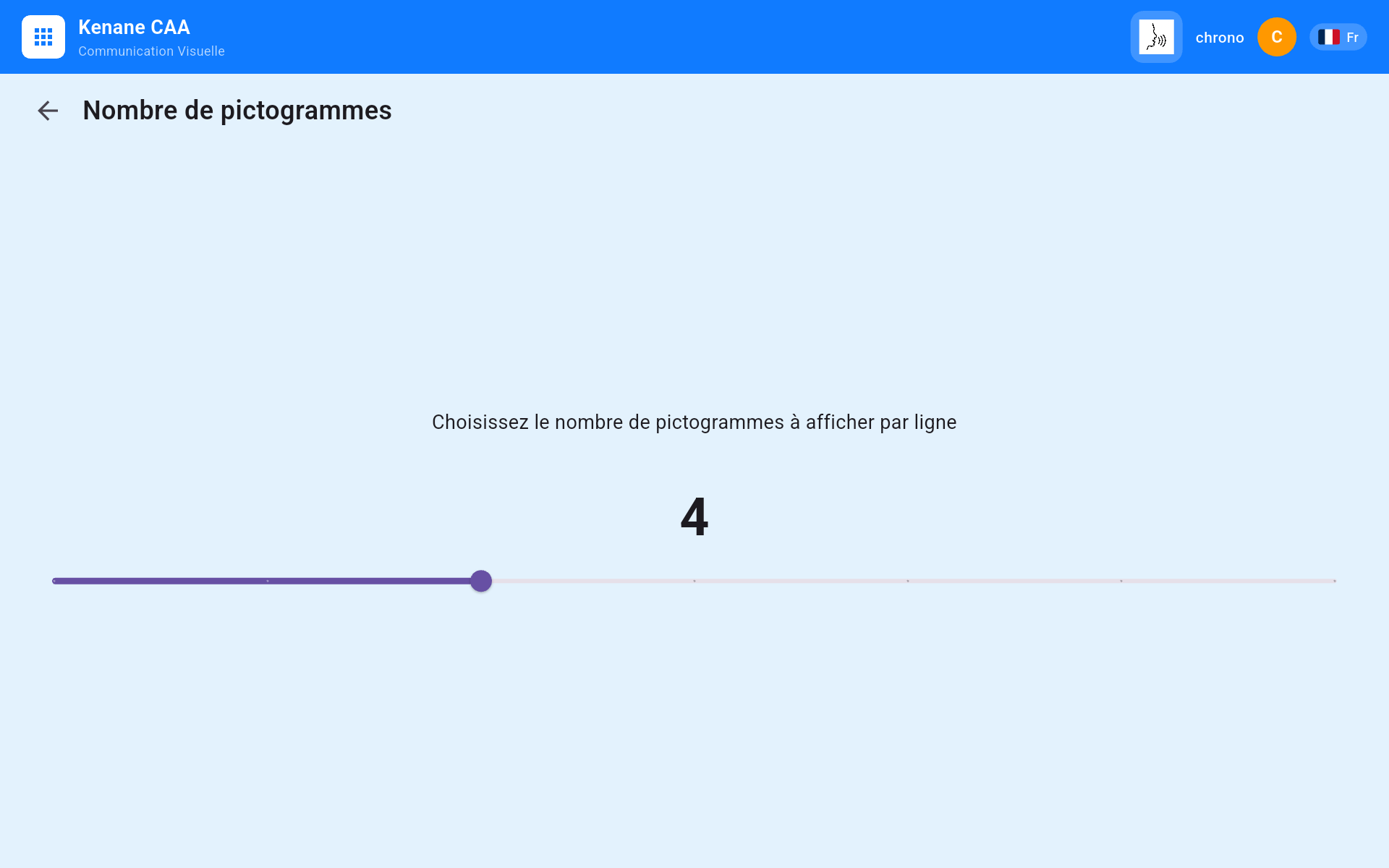
Réglage du nombre de pictogrammes par ligne
Code PIN hors ligne
Le code PIN hors ligne vous permet d'activer le mode édition sans connexion internet.
Configurer le code PIN
Si aucun PIN n'est configuré, un avertissement s'affiche indiquant qu'une connexion internet est requise pour le mode édition. Appuyez sur + Créer un code PIN pour en définir un. Si un PIN est défini, il sera utilisé en priorité par rapport au mot de passe en ligne.
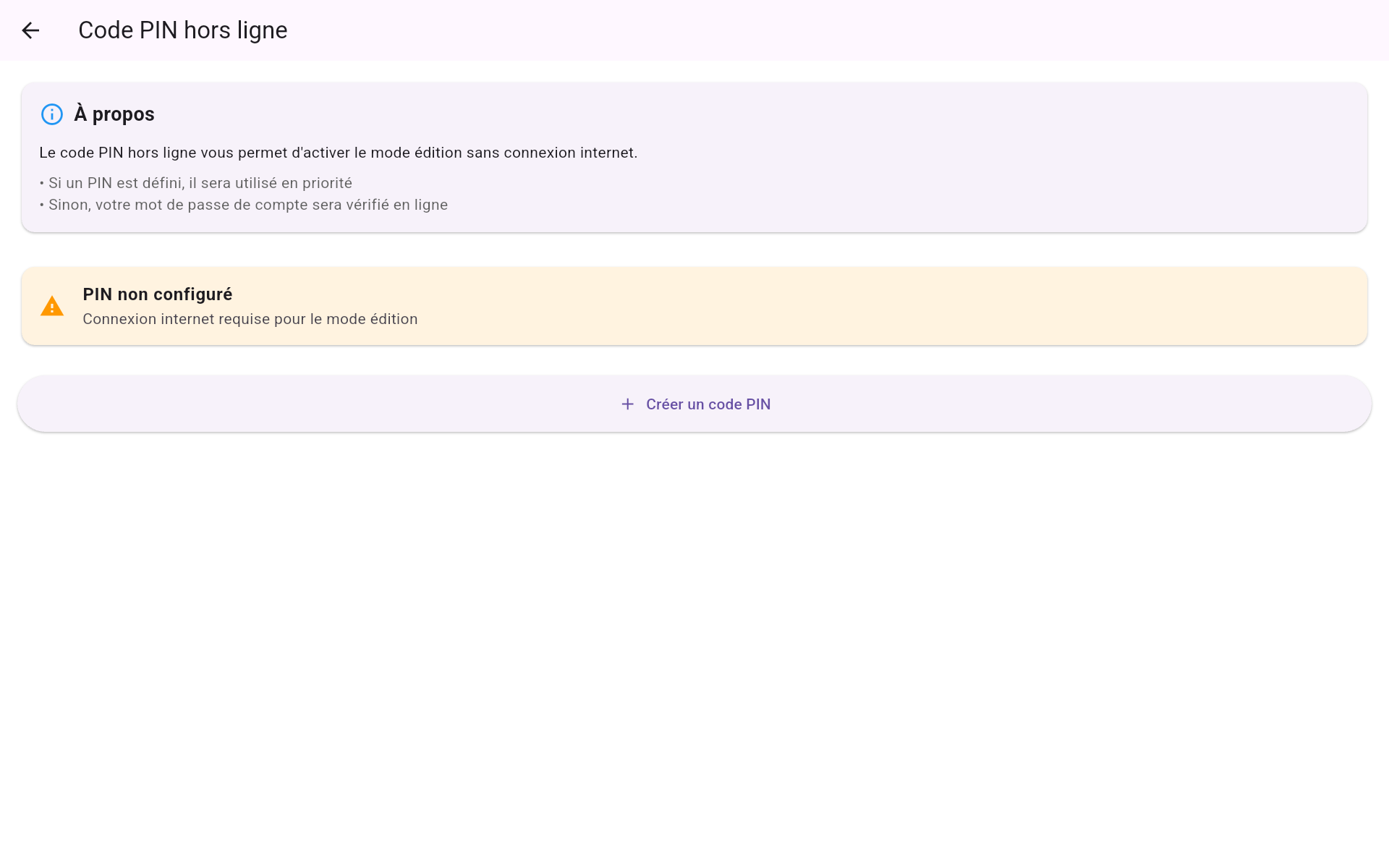
Configuration du code PIN hors ligne
Mode Enfant
Le mode enfant restreint l'accès pour empêcher l'enfant de quitter l'application accidentellement.
Activer le mode enfant
Depuis les Paramètres, appuyez sur Mode Enfant. Une boîte de dialogue affiche l'état actuel (activé/désactivé). Appuyez sur Activer pour bloquer le bouton Accueil et empêcher l'enfant de quitter l'application. Appuyez sur Paramètres pour configurer les options du mode enfant.
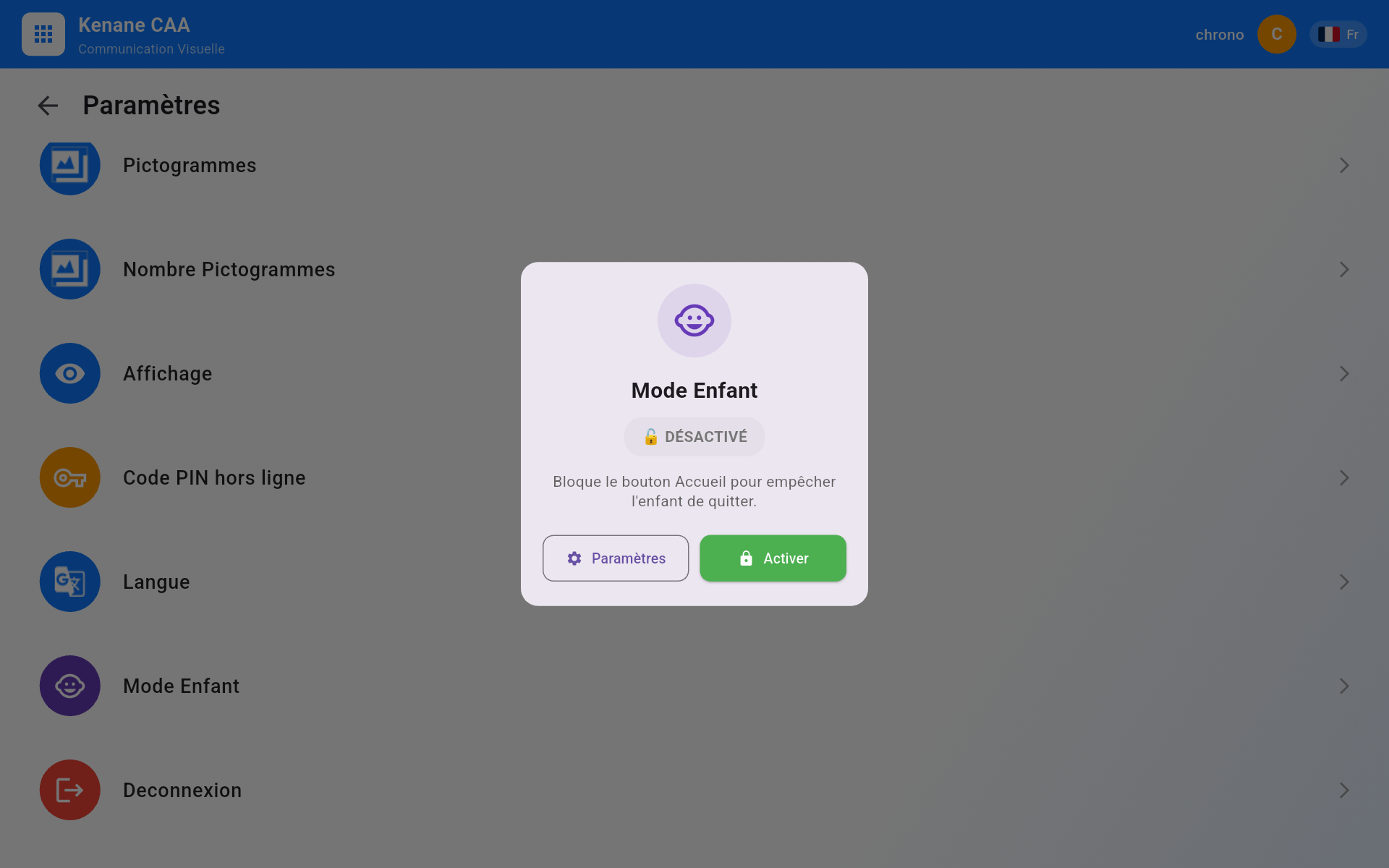
Activation du mode enfant